
USB 檔案消失指南
USB 隨身碟看不到檔案?如何安全檢查與救回
USB 看不到檔案,不代表檔案一定已經消失。檔案可能被隱藏、目錄受損、惡意程式改了屬性,或 Windows 無法正確讀取檔案系統。較安全的流程是先檢查可見性,再於修復前救回重要檔案。
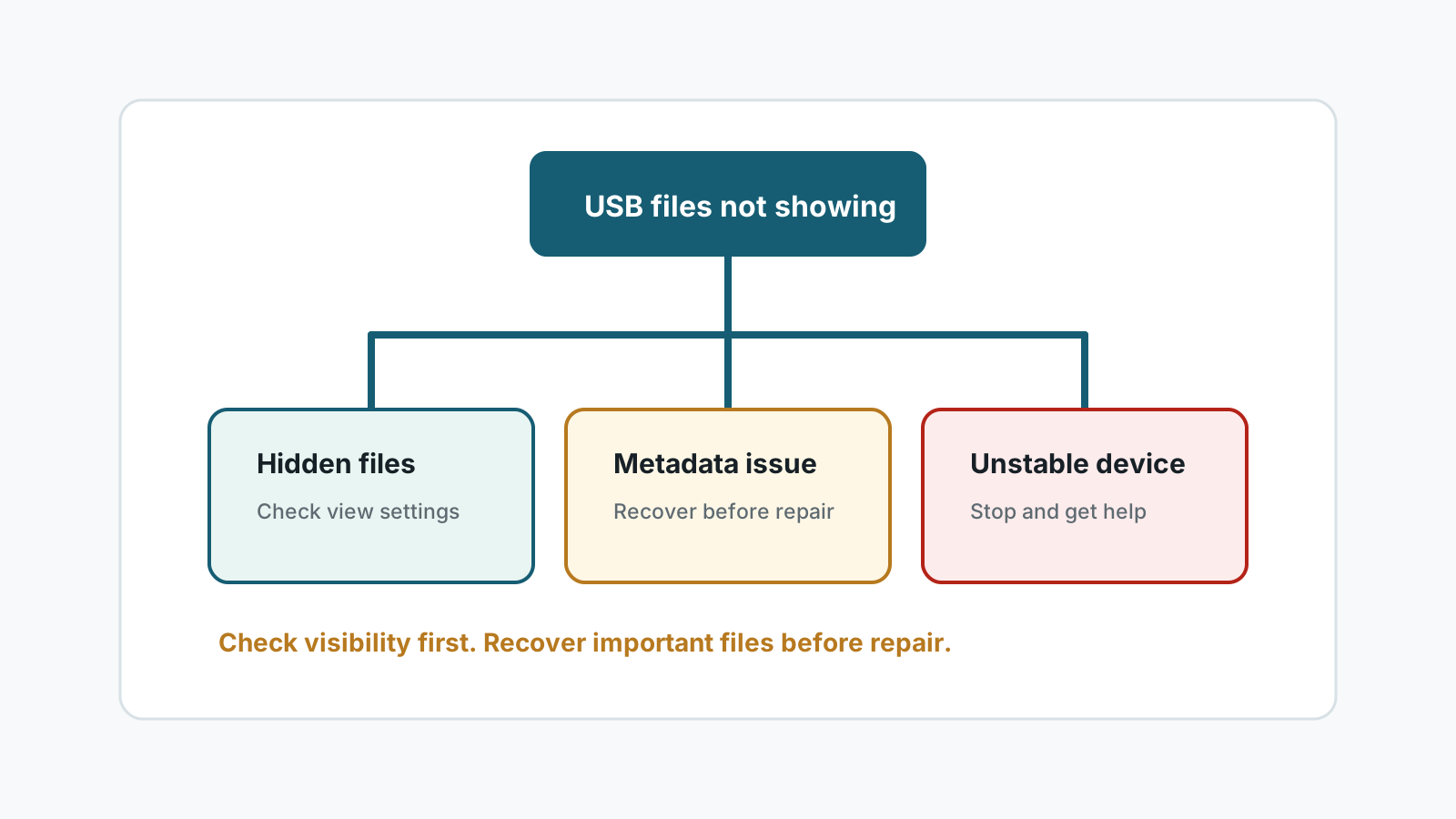
USB 檔案為何可能不顯示
隱藏屬性
檔案可能仍存在,但被標記為隱藏或系統檔,常見於惡意程式或工具修改後。
檢視或帳號差異
另一台電腦、使用者帳號或檔案總管設定,可能造成不同顯示結果。
檔案系統損壞
目錄索引可能受損,但實際檔案內容仍可能存在。
物理不穩定
反覆斷線、過熱或接頭彎折都可能造成讀取不可靠。
掃描前的安全檢查
- 換另一個 USB 連接埠或 Windows 電腦,但不要寫入新檔案。
- 在檔案總管啟用隱藏項目,仔細檢查磁碟。
- 如果隱藏檔設定一直被改回,請掃描電腦是否有惡意程式。
- 檢查容量:有已用空間但看不到檔案,可能是隱藏檔或索引損壞。
什麼時候應先救援而不是修復
如果 USB 顯示有已用空間但看不到檔案,或 Windows 顯示 RAW、要求格式化、瀏覽時出錯,請先救回重要檔案。
使用本機掃描、預覽可開啟的檔案,並先匯出到另一顆實體磁碟,再執行修復或格式化。
應避免的錯誤
- 沒有救援軟體能保證從 USB 100% 救回資料。
- 不要為了讓 USB 可讀取而先格式化。
- 不要把救回檔案存回同一個 USB。
- 不要在反覆斷線或過熱的裝置上一直執行修復工具。
- 不要假設深度掃描一定能保留原資料夾。
常見問題
為什麼 USB 有已用空間卻看不到檔案?
檔案可能被隱藏、目錄損壞,或 Windows 無法正確讀取檔案系統。
我應該先執行 CHKDSK 嗎?
如果檔案重要,建議可行時先救回或複製,因為修復命令可能改變中繼資料。
USB 隱藏檔可以救回嗎?
如果只是隱藏,通常可顯示或複製;若中繼資料損壞,可能需要救援掃描。
什麼時候應停止使用 USB?
反覆斷線、過熱、物理損壞或包含關鍵檔案時,應立即停止。