
USB 資料救援
Windows USB 資料救援:更安全的本機掃描流程
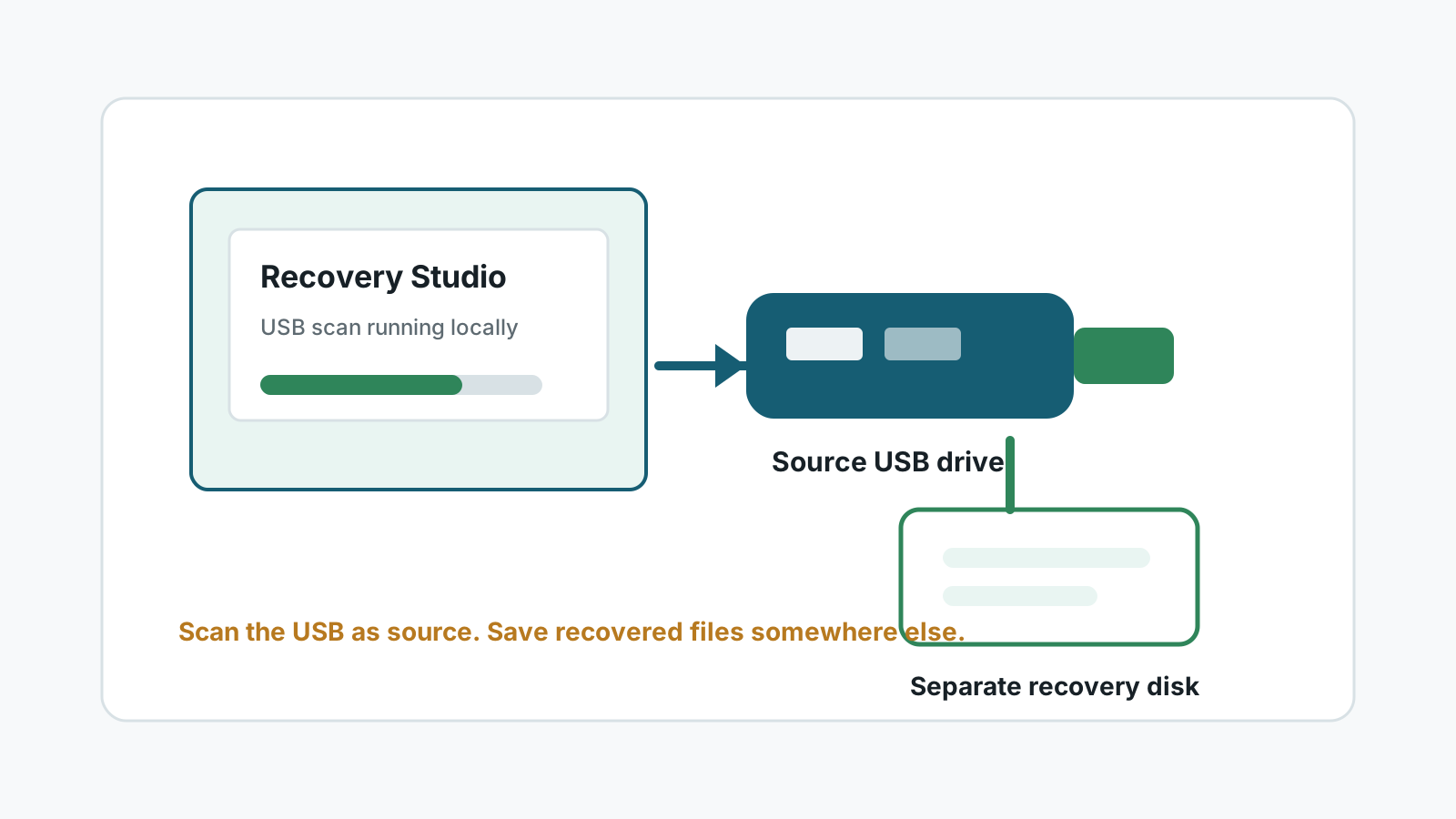
USB 資料救援的第一步,是停止寫入該 USB 隨身碟。Recovery Studio 協助 Windows 使用者在本機掃描可移除裝置、預覽常見檔案,並把選取結果救回到另一顆實體磁碟,不上傳個人檔案。
什麼情況適合 USB 救援軟體
如果檔案從 USB 被刪除、USB 被快速格式化、檔案系統變成 RAW,或資料夾突然看不見但裝置仍被 Windows 偵測到,本機掃描通常是合理的下一步。
若 USB 有物理損壞、控制器嚴重故障或反覆離線,軟體救援就不適合。持續 DIY 可能讓專業救援更困難。
常見 USB 救援情境
誤刪檔案
USB 上刪除的檔案可能不經過一般資源回收筒。請停止使用並先掃描。
快速格式化
快速格式化後內容可能暫時仍在,但原始資料夾不一定能保留。
檔案不顯示
檔案可能被隱藏、索引異常或因檔案系統損壞而不可見。修復前先確認資料。
Windows 要求格式化
若檔案重要,請不要先格式化。應先救回或建立映像,再考慮修復。
Windows 上如何救回 USB 資料
1. 停止使用 USB
如果你可能繼續複製新檔案,先拔下裝置。新寫入可能覆蓋仍可救回的資料。
2. 準備另一顆實體目的地
使用內接磁碟或另一顆外接硬碟,並確認有足夠空間。
3. 在本機掃描 USB
選擇 USB 作為來源,執行掃描,並依檔案類型、搜尋與預覽檢查結果。
4. 只匯出到獨立磁碟
先從目的地開啟確認檔案,再決定是否重新格式化 USB。
需要先理解的限制
- 沒有資料救援軟體能保證 100% 救回。
- 已被覆寫的檔案內容通常無法靠軟體救回。
- 深度掃描可能只救回新檔名,沒有原始資料夾結構。
- 損壞文件、大型碎片化影片與物理故障 USB 可能需要專業協助。
USB 資料救援常見問題
Windows 上 USB 資料還能救回嗎?
有時可以,前提是 USB 仍可被偵測,且舊檔案內容尚未被覆寫。
我應該先格式化 USB 嗎?
不建議。格式化會產生新寫入,可能讓救援更困難。重要資料應先救回或建立映像。
救援時檔案會被上傳嗎?
不會。Recovery Studio 設計為在 Windows 本機掃描與本機救援。
USB 救回檔案應該存在哪裡?
請存到另一顆實體磁碟,不要存回正在掃描的 USB。