
Windows 資料救援指南
Windows 誤刪檔案後,如何在不把情況弄得更糟的前提下嘗試救回
Windows 誤刪檔案後,重點不是更快亂點,而是先停止對同一顆磁碟寫入新資料。只要該區塊尚未被新資料覆寫,刪除的內容就可能仍有機會被掃描到。
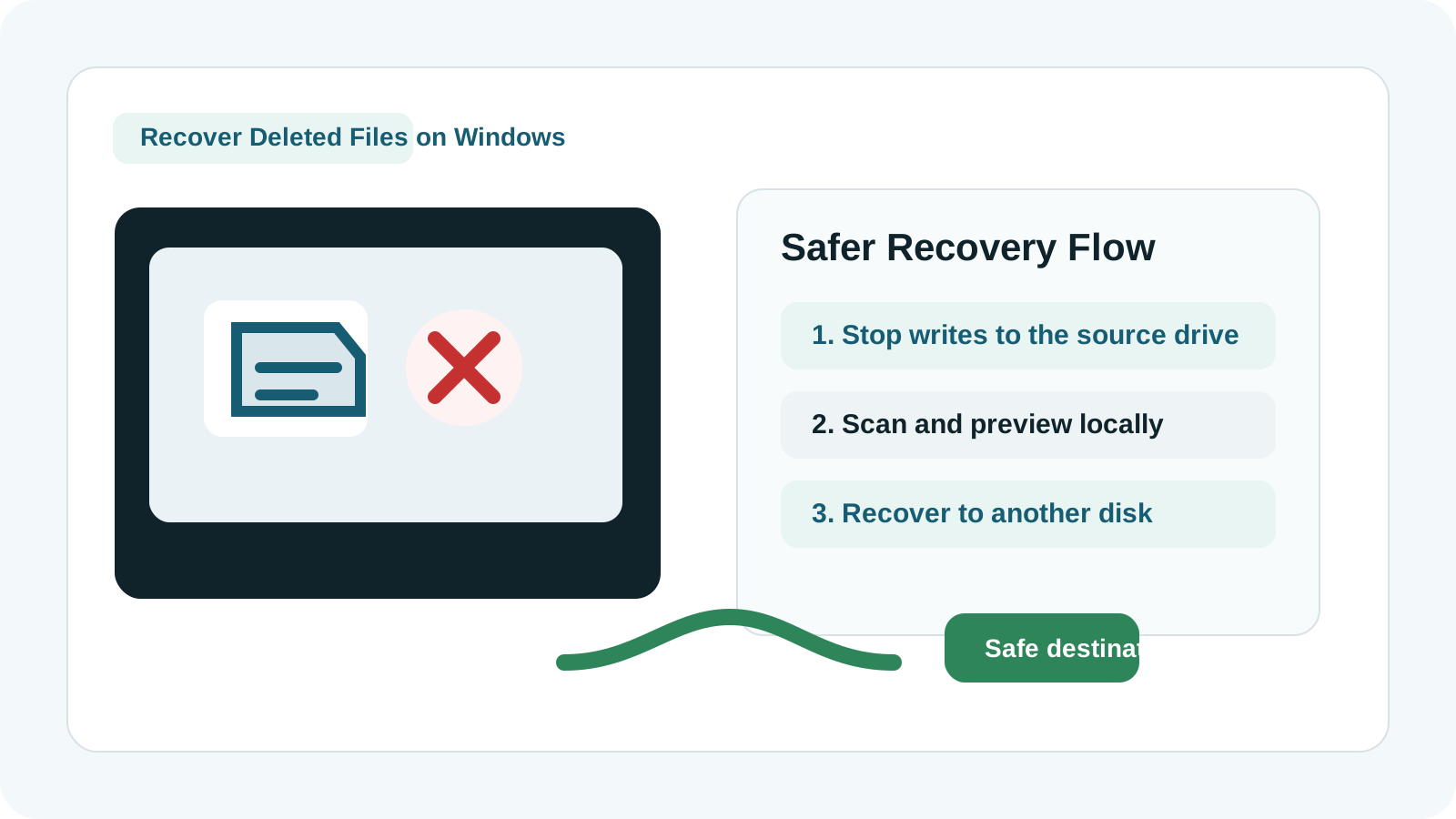
誤刪之後第一時間要做什麼
- 停止使用原本存放檔案的磁碟或分割區。
- 若檔案是在 Windows 系統碟遺失,應盡量減少下載、瀏覽器快取與安裝行為。
- 先準備另一顆實體磁碟作為救回目的地。
- 除非是 Shift Delete 或從可移除裝置刪除,否則先檢查資源回收筒。
深度掃描前先檢查這些還原選項
資源回收筒
若檔案仍在回收筒中,先直接還原。這通常最安全,也最容易保留原檔名與路徑。
File History 與 Previous Versions
若 Windows 備份功能曾開啟,直接從備份還原通常比掃描更可靠。
雲端同步與應用程式回復
OneDrive、Office、設計工具與編輯器可能保留刪除項目、版本記錄或自動儲存。
其他副本
掃描前先檢查外接硬碟、USB、郵件附件或協作工具中的複本。
什麼情況下適合改用本機救援軟體
如果檔案已不在資源回收筒中,且沒有可用備份,本機資料救援軟體可以掃描磁碟中的已刪除或遺失記錄。
但結果不能保證。已覆寫資料、檔案系統損壞、SSD TRIM 行為與物理損壞都會降低可救援性。
較安全的 Recovery Studio 操作流程
1. 安裝到安全位置
不要把軟體安裝到遺失資料的磁碟。若要用其他分割區,也要先確認它不是同一顆受影響的實體磁碟;能用外接磁碟更安全。
2. 選擇正確磁碟
在軟體中選擇檔案原本所在的磁碟、分割區、USB 隨身碟或外接硬碟。
3. 掃描並查看結果
先看可見結果,必要時再做更深度的掃描。大容量磁碟或碎片化資料通常需要更久。
4. 先預覽再救援
優先預覽支援的照片、PDF 或文字檔,先確認內容再執行救回。
5. 救回到另一顆實體磁碟
把輸出存到另一顆磁碟,可降低覆寫尚未救回資料的風險。
哪些行為會降低救援機會
- 把新軟體安裝到遺失資料的同一顆系統碟。
- 誤刪後繼續錄影、下載遊戲檔或複製大型資料夾。
- 在不了解裝置狀況前,先對疑似損壞的磁碟反覆執行修復指令。
- 硬碟異響、掉線時仍持續通電與掃描。
常見問題
Windows 誤刪檔案一定能救回嗎?
不能保證。是否可救回取決於覆寫情況、裝置健康程度、檔案系統狀態,以及是否仍保留可用的中繼資料或檔案內容。
我可以把救援軟體安裝到同一顆磁碟嗎?
不建議。安裝到來源磁碟可能會產生新寫入,覆蓋尚可救回的資料。
為什麼一定要救回到另一顆實體磁碟?
把救回檔案寫回來源磁碟,可能會覆蓋其他還沒救出的刪除資料。
如果磁碟疑似物理損壞怎麼辦?
若磁碟有異響、偵測不穩、燒焦味、摔落或進水,請停止 DIY 掃描並尋求專業救援實驗室。