
格式化 USB 救援指南
格式化 USB 隨身碟後,如何更安全地嘗試救回檔案
USB 隨身碟被格式化後,不一定代表所有內容都立刻消失,尤其是快速格式化且尚未寫入新檔案時。較安全的流程是停止使用隨身碟、本機掃描、先預覽可開啟的結果,再把檔案存到其他地方。
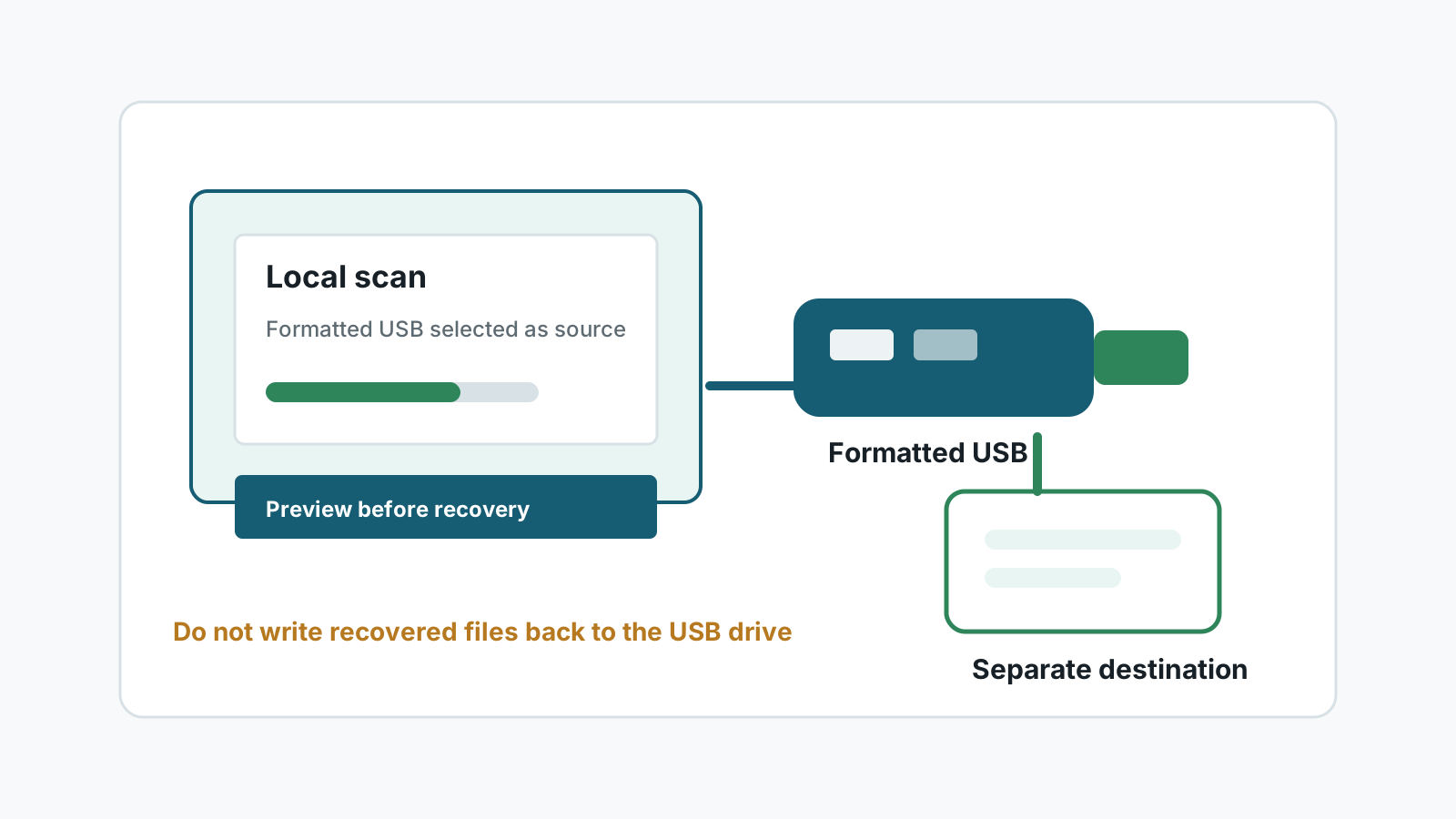
為什麼快速格式化後仍可能有機會
快速格式化通常重建檔案系統結構,並把空間標記為可重新使用,不一定會立刻覆寫每個舊檔案。
但這些內容很脆弱。新的照片、安裝檔、下載內容或救援輸出,都可能使用同一段空間,讓救援變困難或不可能。
掃描 USB 前先做這些事
- 如果還沒準備好掃描,先拔除 USB 隨身碟。
- 不要再次格式化、執行修復提示,或複製測試檔案進去。
- 把救援軟體安裝在 Windows 電腦或其他磁碟,不要裝在 USB 上。
- 先準備一顆有足夠空間的獨立目的地磁碟。
較安全的格式化 USB 救援流程
1. 使用穩定連接埠接上 USB
避免鬆動的集線器;若裝置反覆斷線,應停止操作。
2. 選擇 USB 作為來源
確認容量與磁碟標籤,避免掃描或救援錯誤裝置。
3. 對常見檔案類型執行深度掃描
格式化後的可移除裝置通常需要更深的檔案特徵掃描,特別是 exFAT 或 FAT32 中繼資料被重設後。
4. 預覽並救回到另一顆磁碟
先開啟支援的檔案確認內容,再把選取檔案存到另一顆實體磁碟。
USB 格式化後要預期的限制
- 沒有任何工具能保證 100% 救回。
- 深度掃描結果可能無法保留原始檔名或資料夾結構。
- 格式化後複製的新檔案可能覆寫舊內容。
- 損壞或不穩定的 USB 隨身碟更適合交由專業資料救援機構。
常見問題
格式化 USB 隨身碟還能救回嗎?
有時可以,尤其是快速格式化後幾乎沒有寫入新資料時。完整覆寫或物理損壞會大幅降低甚至阻止救援。
Windows 要求再次格式化時該照做嗎?
不要。再次格式化會對來源裝置造成更多變更,可能降低救援機會。
救回檔案應該存到哪裡?
請使用另一顆實體磁碟或內接磁碟,不要存回正在掃描的格式化 USB。
原始資料夾一定會回來嗎?
不一定。若檔案系統中繼資料已遺失,深度掃描可能只能按類型救回並產生新檔名。