
USB 格式化提示指南
USB 顯示需要格式化?請先救回檔案
「您需要先格式化磁碟才能使用」通常代表 Windows 無法讀取檔案系統,不代表檔案一定消失。如果資料重要,請不要按格式化。應先救回重要檔案,再決定是否修復或重新格式化 USB。
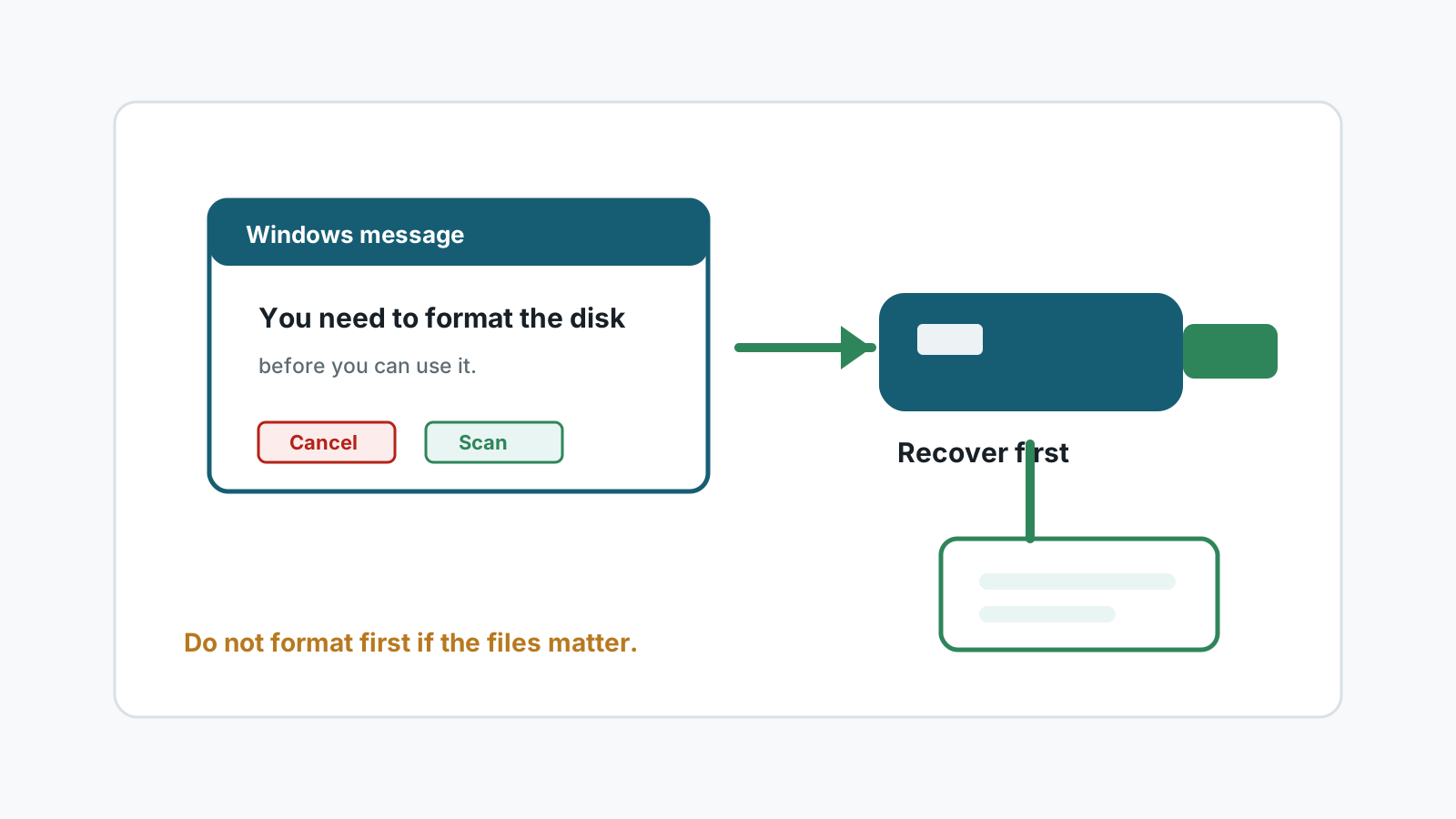
格式化提示代表什麼
當 Windows 無法掛載 USB 檔案系統時,會顯示這個提示。常見原因包含未安全退出、檔案系統損壞、不支援格式或裝置故障。
這個提示是讓裝置重新可用的修復選項,不是資料救援步驟。如果先格式化,可能失去路徑、檔名或可救回內容。
第一步該怎麼做
1. 取消格式化提示
如果 USB 上的檔案仍然重要,請不要按格式化。
2. 嘗試穩定連線
可換連接埠或電腦確認偵測,但不要寫入 USB。
3. 掃描或建立 USB 映像
使用本機救援軟體;若裝置不穩但仍可讀,先考慮建立映像。
4. 救回到另一顆磁碟
在格式化或修復 USB 前,先把資料存到其他位置。
修復應在救援之後
救援後再格式化
重要檔案安全後,格式化可能讓 USB 可再次使用,但它不是救援步驟。
替換不可靠裝置
如果提示反覆出現,請淘汰 USB,不要再存重要資料。
損壞交給專業
物理損壞、過熱、反覆斷線或關鍵檔案,應交給專業機構。
理解檔名限制
若檔案系統中繼資料損壞,深度掃描可能無法保留原資料夾或檔名。
救援前避免這些操作
- 沒有軟體能保證在 USB 出現格式化提示後 100% 救回資料。
- 不要為了看看 USB 能不能用就按格式化。
- 不要把救回檔案存回 USB。
- 不要把救援軟體安裝在受影響 USB 上。
- 不要假設修復命令一定可以回復。
常見問題
格式化提示代表檔案都沒了嗎?
不是。它代表 Windows 無法正常讀取檔案系統,有些檔案仍可能救回。
可以先格式化再救援嗎?
較安全的做法是先救援或建立映像。格式化可能移除中繼資料並產生新寫入。
Recovery Studio 可以掃描要求格式化的 USB 嗎?
如果 Windows 仍可穩定偵測裝置,本機掃描有機會找到可救回檔案。
如果 USB 一直斷線怎麼辦?
請停止 DIY 救援,尤其檔案重要時應考慮專業機構。