
Shift Delete 資料救援指南
Windows 使用 Shift Delete 刪除的檔案還能救回嗎?
Shift Delete 會略過一般資源回收筒流程,所以檔案不會在回收筒中等待直接還原。這不代表內容一定立刻消失,但後續操作必須更謹慎。
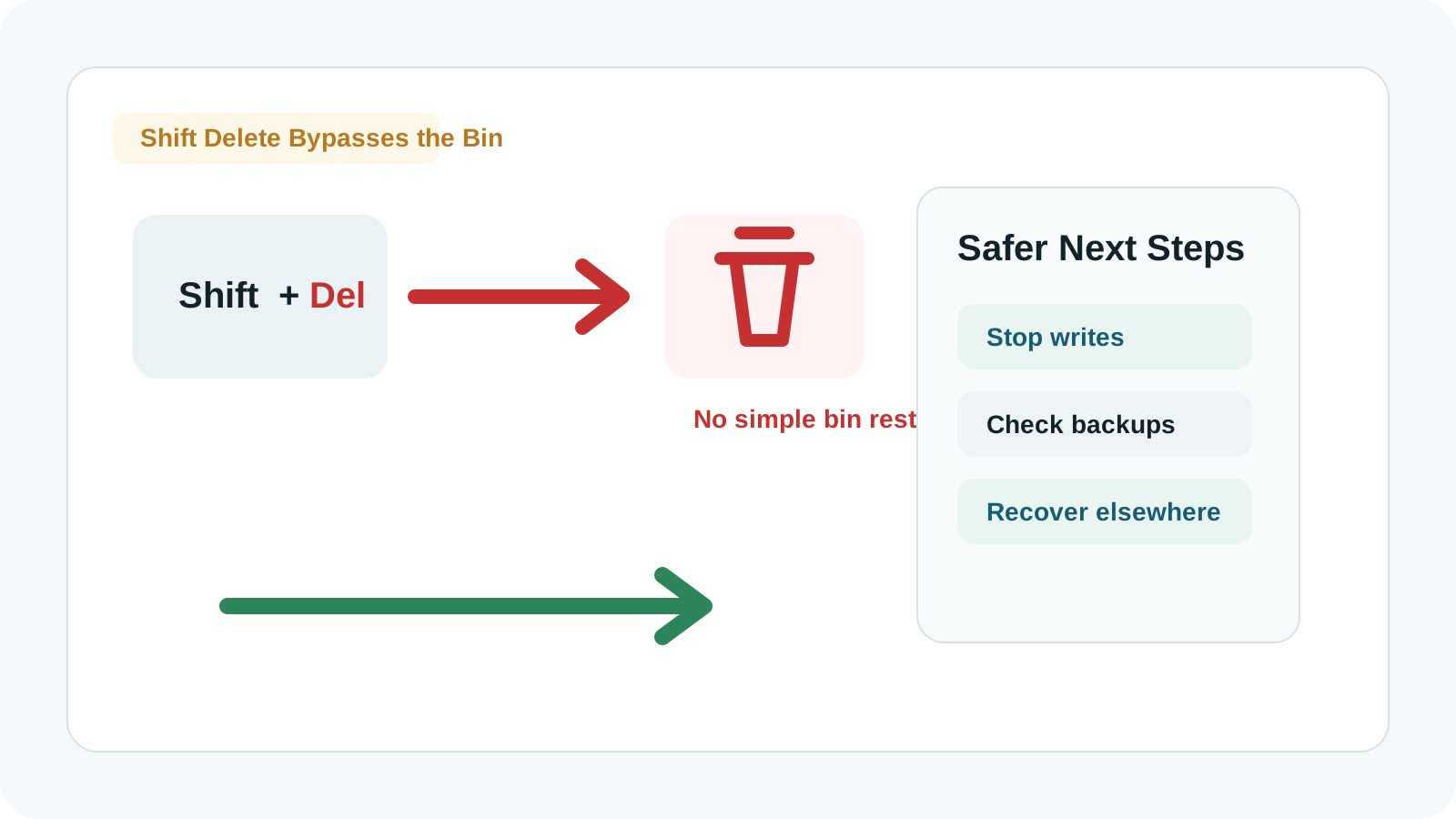
Shift Delete 改變了什麼
一般刪除通常會把檔案送到資源回收筒;Shift Delete 則跳過這個暫存區,更直接地移除可見檔案記錄。
之後是否能救回,取決於檔案內容與中繼資料是否仍在磁碟上,且尚未被覆寫或 TRIM 清除。
掃描前先檢查這些來源
File History 或備份軟體
備份副本通常比重建刪除資料更可預期。
OneDrive 或 SharePoint
同步檔案即使本機刪除,仍可能有雲端回收筒或版本記錄。
應用程式自動儲存
Office 與創作工具可能保留最近版本、暫存檔或復原副本。
其他裝置
掃描前請檢查 USB、外接硬碟、郵件附件與共享資料夾。
如何嘗試本機救援
1. 暫停來源磁碟寫入
若刪除發生在 Windows 系統碟,這一點尤其重要。
2. 從其他位置執行 Recovery Studio
可行時,請用另一顆磁碟安裝工具並存放救回結果。
3. 掃描原始位置
選擇使用 Shift Delete 時檔案所在的磁碟或分割區。
4. 預覽後救回到另一顆磁碟
先檢查支援預覽的結果,再只匯出到不同的實體磁碟。
先建立合理預期
- Shift Delete 後不保證一定能救回。
- 深度掃描結果可能缺少原始檔名與資料夾。
- SSD 可能因 TRIM 讓檔案更快不可救。
- 部分覆寫的檔案可能無法正常開啟。
常見問題
Shift Delete 的檔案會進資源回收筒嗎?
不會。Shift Delete 會略過一般回收筒流程,所以通常無法從回收筒直接還原。
Shift Delete 會立刻抹除檔案內容嗎?
不一定。內容可能仍存在直到被覆寫或 TRIM 清除,但不能保證可救回。
我應該掃描整顆磁碟嗎?
請掃描檔案原本所在的磁碟或分割區,同時把救回結果存到另一顆實體磁碟。
物理損壞可以靠軟體處理嗎?
不可以。異響、不穩、摔落或進水的磁碟應交由專業機構處理。