
Windows 資料救援指南
清空資源回收筒後,刪除檔案到底去哪裡了?
清空資源回收筒後,檔案通常不會跑到某個隱藏但可見的資料夾裡。更常見的情況是 Windows 移除了檔案參照,並把底層空間標記為可重新使用。這也是為什麼你接下來做什麼會如此重要。
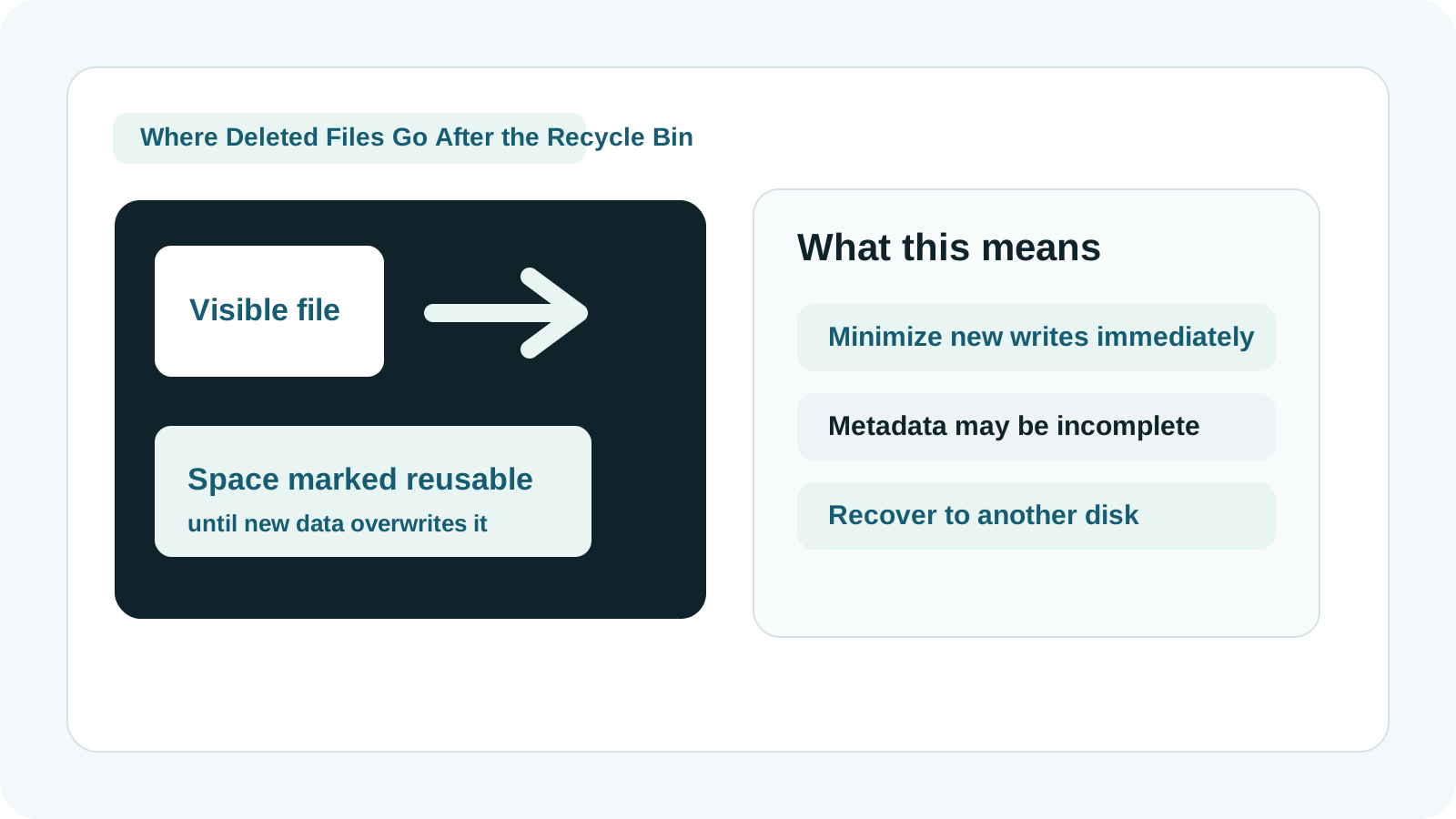
清空資源回收筒後,Windows 通常改變了什麼
讓檔案在 Windows 中可見的目錄項與中繼資料,可能已被移除或標示為刪除。
該檔案原本使用的儲存區塊,則常會被視為可重新利用的空間,直到有新資料寫入。
為什麼未配置空間和救援高度相關
內容可能仍暫時存在
只要尚未被新資料覆寫,原本構成檔案的位元組可能仍保留在磁碟上。
中繼資料可能已不完整
即使檔案內容還在,原始檔名或資料夾路徑也未必能保留。
系統活動會持續覆寫它
Windows 更新、瀏覽器下載、暫存檔與安裝程式都可能消耗這些可用空間。
物理損壞會讓情況不同
若裝置本身不穩,單靠邏輯層面的解釋已不夠,應由專業機構接手。
接下來不要做的事
- 不要把新檔案存到同一顆磁碟。
- 不要把救援軟體安裝到受影響磁碟。
- 不要用同一顆磁碟當救援目的地。
- 不要對有物理損壞跡象的磁碟反覆掃描。
本機救援流程如何利用這個原理
1. 立即降低寫入量
目的是在其他資料重用這些空間之前,先保住可用的未配置區塊。
2. 先檢查備份來源
若有雲端回收筒、File History 或 previous versions,通常比掃描更安全。
3. 在本機掃描來源磁碟
Recovery Studio 可以在 Windows 電腦上掃描受影響的磁碟或可移除媒體。
4. 救回到另一顆磁碟
把選取結果匯出到另一個實體裝置,避免覆寫剩餘的未配置空間。
知道這個原理,不代表一定救得回來
理解刪除檔案「去哪裡」並不代表一定能救回。有些檔案已部分覆寫,有些 SSD 會積極清除資料,有些深度掃描只能以新檔名還原內容。
常見問題
清空資源回收筒後,檔案會跑到隱藏資料夾嗎?
不會以一般使用者可直接存取的方式移動到某個資料夾。更常見的是 Windows 把空間標記為可重用。
那為什麼有時候仍能救回?
因為在被新資料覆寫前,底層檔案內容仍可能存在於磁碟區塊中。
為什麼原始檔名可能不見?
因為檔名和路徑屬於中繼資料的一部分。當中繼資料被刪除或損壞時,內容可能仍被找到,但原始名稱未必能保留。
什麼情況下我應該停止用軟體嘗試?
當裝置出現異響、反覆斷線、無法穩定啟動等物理損壞症狀時,就應停止自行操作。