
Windows 資料救援指南
Windows 永久刪除的檔案,還有機會救回嗎?
在 Windows 上,「永久刪除」通常只是代表檔案不再出現在資源回收筒中,並不一定表示內容瞬間被徹底抹除。很多情況下,系統只是把該區塊標記為可重用,直到有新資料覆寫它。
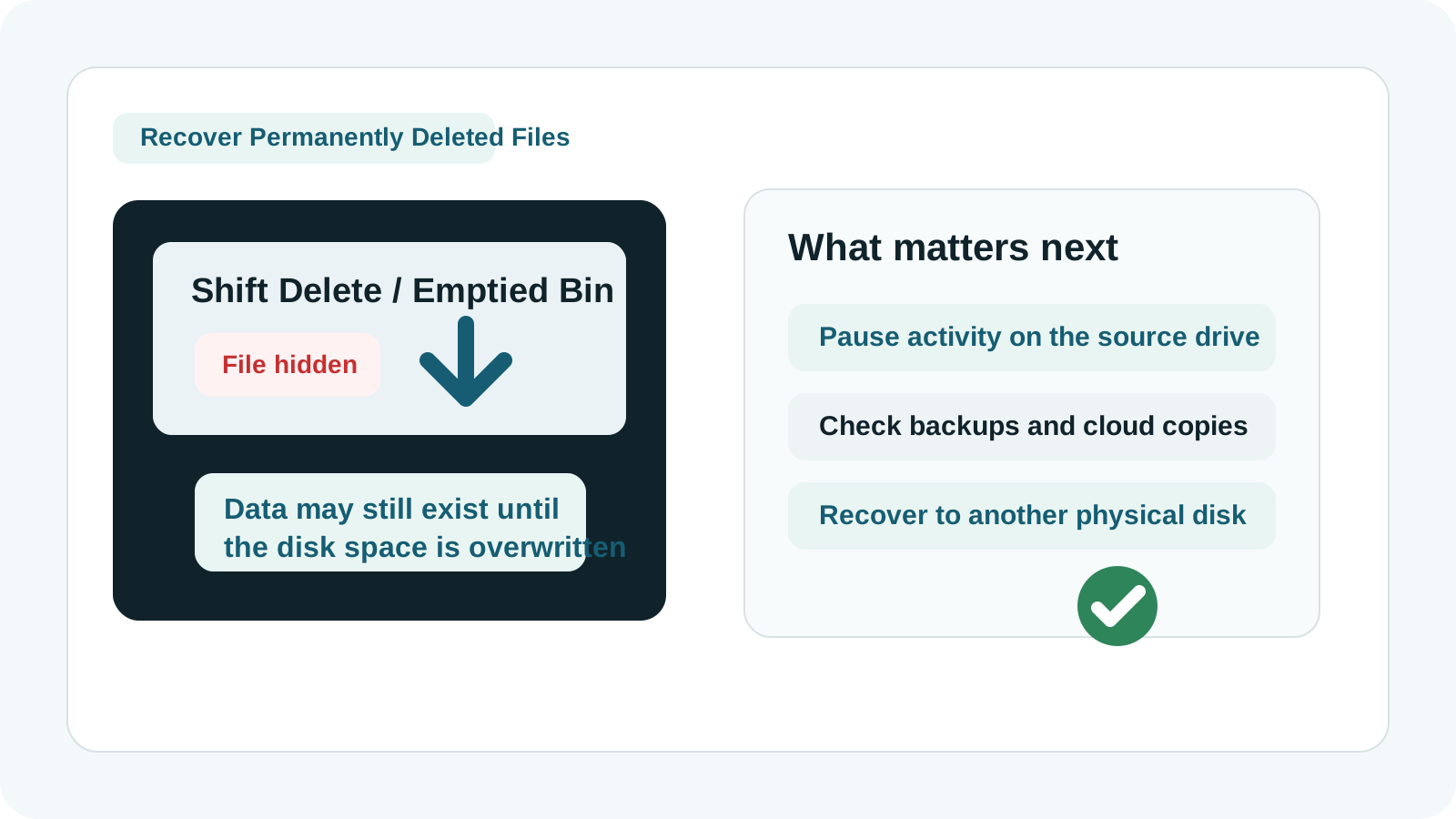
Windows 所謂的「永久刪除」通常代表什麼
檔案在目錄中的可見記錄可能已被移除,但底層磁碟空間只是被標記為可重新使用。只要尚未被新資料占用,部分或全部內容仍可能存在。
這也是為什麼誤刪後的第一時間操作很重要。即使你沒有做看似相關的事,持續使用電腦也可能降低救援機會。
哪些情況常會直接略過資源回收筒
Shift Delete
Windows 會跳過一般回收筒流程,直接移除可見的目錄記錄。
清空資源回收筒
原本暫存在回收筒中的檔案不再可見,安全救回的難度也會提高。
可移除裝置
USB 隨身碟或部分外接媒體,在某些刪除方式下本來就可能不經過資源回收筒。
命令列或清理工具
有些工具會直接刪除資料,不走一般 Windows 還原路徑,因此更需要謹慎的掃描流程。
使用救援軟體前先檢查這些來源
- File History、Previous Versions 或其他本機備份。
- OneDrive、Dropbox、Google Drive、SharePoint 或公司同步服務的回收筒。
- Office、Adobe 工具、筆記軟體等應用程式的自動儲存與暫存版本。
- 電子郵件附件、匯出副本或曾傳到其他裝置的舊版本。
較安全的嘗試救援流程
1. 暫停對受影響磁碟的活動
避免在來源磁碟上安裝、下載、解壓縮或複製新檔案。
2. 從安全位置啟動本機掃描
若可行,將 Recovery Studio 安裝或執行於另一顆磁碟,以減少來源磁碟的新寫入。
3. 掃描原始位置
選擇發生永久刪除的磁碟、分割區或可移除媒體。
4. 先預覽再排序優先順序
先確認最重要的檔案內容,避免一次輸出大量低價值結果。
5. 救回到不同的實體磁碟
把救回檔案存到另一顆 SSD、HDD 或 USB 裝置,而不是原本那顆磁碟。
哪些情況下可能無法救回
- 該空間已經被新資料覆寫。
- SSD 啟用了 TRIM 等機制,資料區塊已不再可讀。
- 檔案系統損壞嚴重,幾乎沒有可用中繼資料。
- 裝置本身有物理故障、連線不穩或磁頭/盤片損傷。
常見問題
永久刪除就代表永遠沒救了嗎?
不一定。它通常只是代表檔案不再以正常方式顯示,但底層資料可能仍存在,直到被覆寫或被 SSD 機制清掉。
我可以先正常用電腦,之後再決定要不要救嗎?
不建議,尤其當遺失檔案位於系統碟時更應減少活動。新的寫入會降低救援機會。
我可以救回到同一個 USB 或分割區嗎?
不可以。救援輸出應存到另一顆實體磁碟。
如果磁碟有異音或反覆斷線呢?
請停止掃描並聯絡專業資料救援服務。持續使用可能讓物理損壞惡化。