
損毀 USB 救援
Windows 如何從損毀的 USB 隨身碟救回檔案
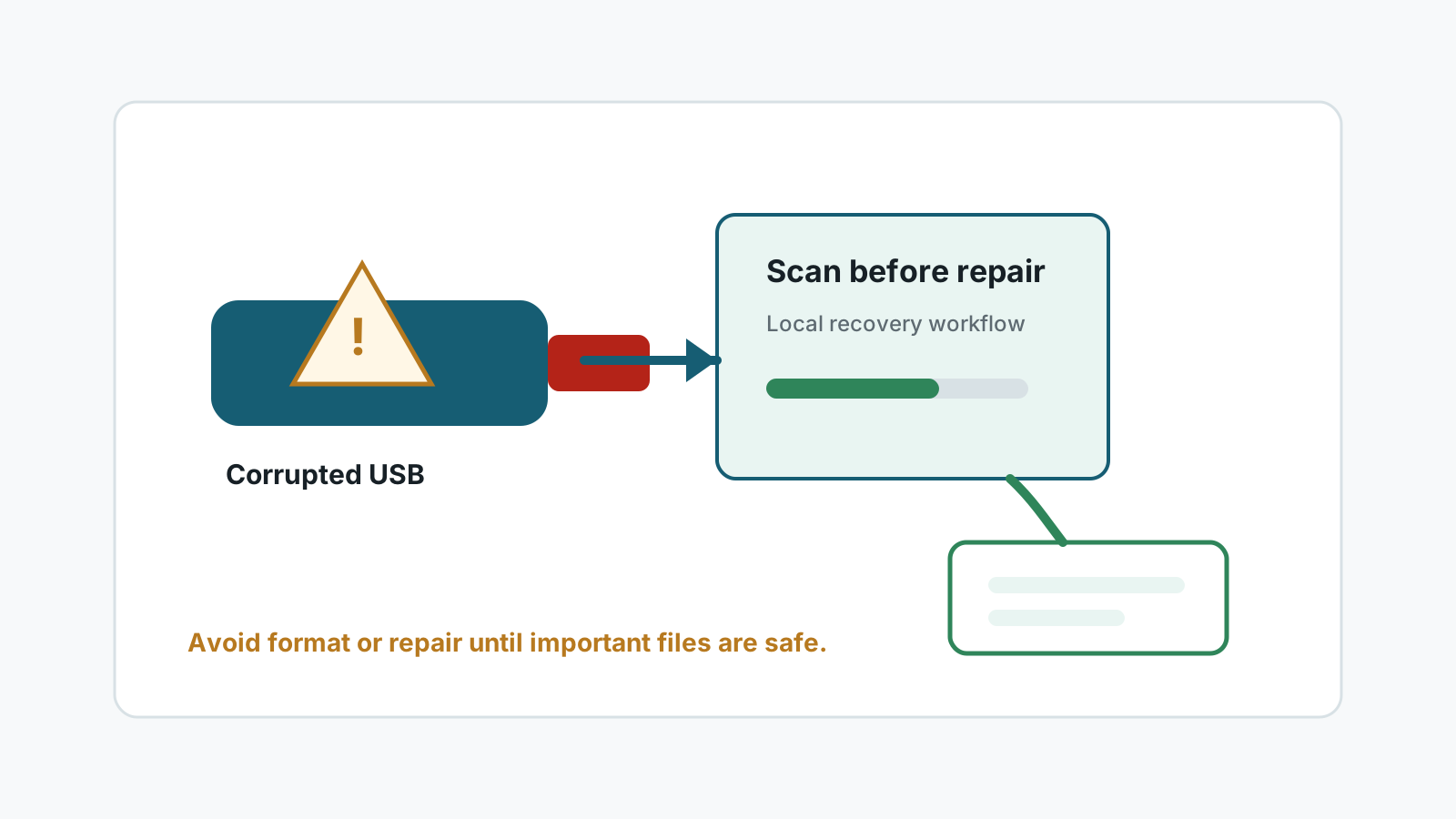
損毀的 USB 可能顯示錯誤、要求格式化、變成 RAW,或使用中斷線。如果檔案重要,應先救援再修復。修復工具可在之後使用,但也可能改變救援所需的中繼資料。
USB 損毀的常見跡象
- Windows 說磁碟需要格式化。
- 磁碟管理顯示 USB 為 RAW 或容量異常。
- 資料夾開啟很慢、出錯或消失。
- USB 在多個連接埠反覆斷線、過熱或失敗。
判斷是否適合自行救援
可偵測且穩定
如果裝置連線穩定且檔案重要,本機救援掃描通常可以嘗試。
可偵測但 RAW
格式化或修復前,應先救回或建立映像,因為中繼資料可能已損壞。
反覆斷線
反覆掃描可能加劇損壞,應停止並考慮專業協助。
物理損壞
接頭彎折、進水、過熱或外殼破裂,應交由專業處理。
損毀 USB 的安全救援流程
1. 停止寫入 USB
不要格式化、修復或把檔案複製到受影響裝置。
2. 直接且小心連接
使用可靠連接埠,避免造成斷線的轉接器。
3. 修復前先掃描或建映像
用本機救援尋找檔案;若裝置不穩但仍可讀,先考慮建立映像。
4. 救回到其他位置
匯出到另一顆實體磁碟,確認檔案後再嘗試修復 USB。
重要檔案安全後再做什麼
沒有軟體能保證從損毀 USB 100% 救回資料,尤其在檔案內容已覆寫或裝置物理不穩定時更是如此。
只有在救援之後,才考慮格式化、檔案系統修復或替換 USB。
如果損毀反覆發生,請淘汰裝置。便宜 USB 不值得反覆造成資料遺失。
常見問題
損毀 USB 的檔案還能救回嗎?
有時可以,前提是裝置仍可讀,且檔案內容沒有被覆寫或物理損壞。
我應該對損毀 USB 執行 CHKDSK 嗎?
若檔案重要,建議可行時先救回或建立映像,因為修復可能改變中繼資料。
Recovery Studio 可以修好 USB 嗎?
Recovery Studio 聚焦於掃描與救回檔案,不保證修復損壞 USB 裝置。
什麼時候應找專業機構?
物理損壞、反覆斷線、關鍵商業檔案或裝置完全偵測不到時,應找專業機構。