
磁碟錯誤與檔案系統
執行 CHKDSK 後檔案不見,還能救回嗎?
CHKDSK 可以修復檔案系統記錄,但修復過程也可能移動損壞片段、移除無效項目,或改變 Windows 顯示內容。若檔案在 CHKDSK 後消失,請停止寫入並先救援,不要繼續修復。
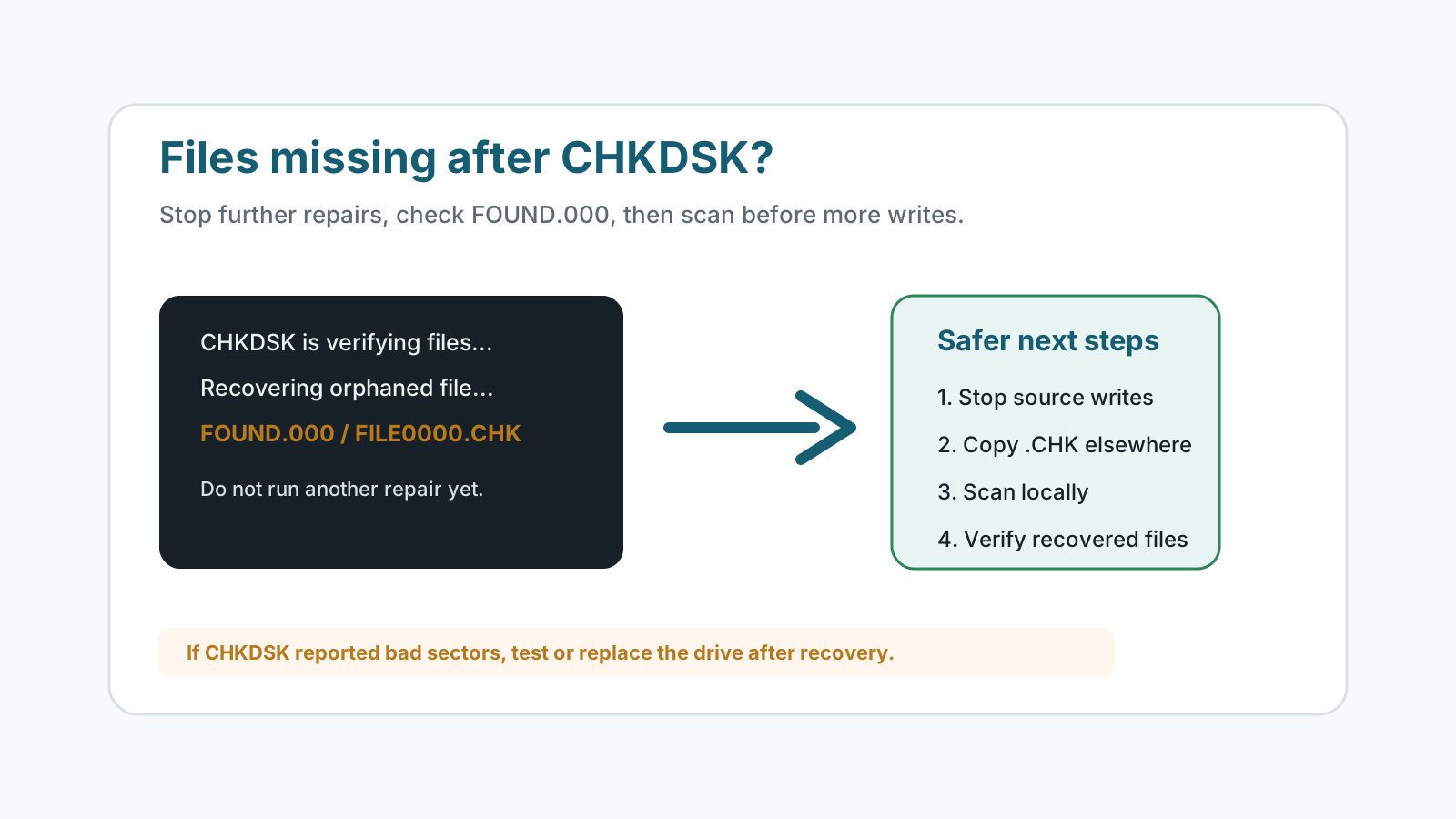
CHKDSK 後可能發生了什麼
FOUND.000 資料夾
Windows 可能把檔案片段放進隱藏的 FOUND.000,並命名為 .CHK。
目錄項目被移除
修復可能移除 Windows 認為無效或損壞的記錄。
標記壞軌
CHKDSK 可能標記無法讀取區域,代表裝置健康需要注意。
中繼資料改變
資料夾結構、檔名或配置記錄可能在修復中改變。
下一步先做什麼
- 重要檔案救回或備份前,不要再跑一次 CHKDSK。
- 不要重組、最佳化、格式化,或把新檔案複製到受影響磁碟。
- 開啟隱藏項目並檢查 FOUND.000,但不要在同一顆磁碟上移動它。
- 準備另一顆實體磁碟存放救回或複製出的檔案。
CHKDSK 後如何救援
1. 檢查備份與 FOUND.000
備份最安全。若有 FOUND.000,先把可能有用的 .CHK 複製到另一顆磁碟再測試。
2. 掃描受影響磁碟
若檔案仍消失,進行本機救援掃描,並將輸出放到來源磁碟之外。
3. 預覽並驗證
從目的地磁碟開啟救回檔案;部分片段可能不完整或損壞。
4. 檢查磁碟健康
若 CHKDSK 回報壞軌或磁碟狀態不佳,資料安全後應更換裝置。
修復指令後的限制
CHKDSK 後有時仍可救回檔案,但不能保證。若 CHKDSK 已移動片段或覆寫中繼資料,部分原檔名、資料夾或檔案內容可能遺失。
磁碟錯誤救援常見問題
FOUND.000 是什麼?
這是 Windows 修復時可能建立的隱藏資料夾,裡面可能有 .CHK 片段,有時可還原成檔案。
檔案消失後可以再跑一次 CHKDSK 嗎?
不建議。請先停止寫入,並救回或複製重要資料。
.CHK 檔案可以開啟嗎?
有時可以;它可能是完整檔案、部分片段或無法使用的資料。測試前請先複製到另一顆磁碟。
跑 CHKDSK 代表磁碟壞了嗎?
不一定,但若有壞軌、反覆錯誤、異響或斷線,就是警訊。