
CHKDSK 與救援安全
資料救援前應該先執行 CHKDSK 嗎?
CHKDSK 可用於修復某些 Windows 檔案系統錯誤,但它不是資料救援工具。若重要檔案遺失或磁碟不穩,先執行 CHKDSK 可能在資料複製出來前改變檔案系統。
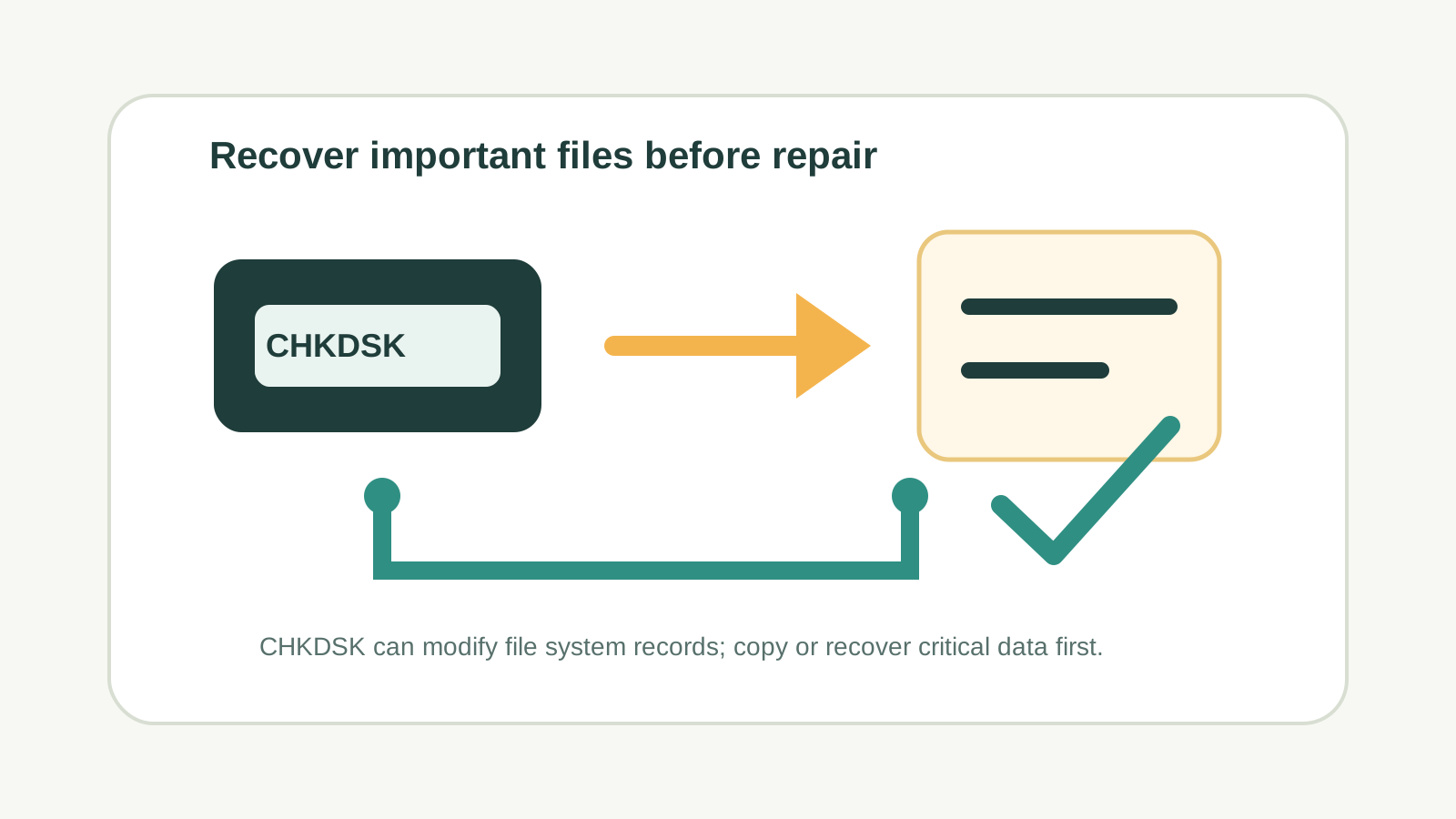
簡短答案
如果檔案很重要,不要急著執行 CHKDSK。先停止使用來源磁碟、檢查備份與還原來源,並考慮先把重要檔案複製或救回到另一顆實體磁碟。
CHKDSK 可能修復某些檔案系統問題,但也可能修改索引、目錄記錄與配置資訊。這些變更可能影響之後救援軟體能重建的內容。
哪些情況不應先跑 CHKDSK
- 檔案已遺失,且尚未複製或救回。
- 硬碟異響、反覆斷線、過熱或有物理故障跡象。
- Windows 要求格式化一顆含重要資料的磁碟。
- 裝置是含唯一檔案的 SD 卡、USB 或外接硬碟。
- 尚未準備另一顆實體磁碟作為救回目的地。
較安全的操作順序
1. 停止寫入來源
不要在受影響裝置新增檔案、安裝軟體或接受修復提示。
2. 檢查備份與雲端副本
先使用 File History、Previous Versions、OneDrive、應用程式自動儲存與其他備份。
3. 先複製或救回重要檔案
若裝置穩定,先本機掃描並把選取檔案救回另一顆實體磁碟。
4. 資料安全後再修復
重要檔案複製或救回後,再考慮 CHKDSK 或其他修復工具。
如果已經跑過 CHKDSK 怎麼辦
不要慌。先停止使用磁碟,查看是否有 found 資料夾或 CHK 檔等被移動或重新命名的結果;若來源穩定可讀,再考慮掃描。
修復後的檔名與資料夾結構可能更不可預測。請改以檔案類型、大小、預覽與內容檢查為主。
什麼時候 CHKDSK 較合理
當關鍵資料已複製到其他地方,或磁碟沒有重要遺失檔案、只是修復非關鍵檔案系統問題時,CHKDSK 較合理。
即使如此,也應先備份。修復指令不能取代救援或備份。
救援前 CHKDSK 常見問題
CHKDSK 是資料救援工具嗎?
不是。它是檔案系統檢查與修復工具,可能在讓檔案系統一致的過程中移動或改變記錄。
CHKDSK 會刪除檔案嗎?
它可能改變檔案系統記錄,並把片段放入 found 資料夾。若重要檔案未先複製,實際感受可能像資料消失。
異響硬碟可以跑 CHKDSK 嗎?
不建議。異響、過熱、反覆斷線、進水或摔落都應交由專業機構處理。
執行 CHKDSK 前該做什麼?
停止使用來源、準備另一顆實體磁碟、盡可能先複製或救回重要檔案,等資料安全後再修復。