
救援機會指南
哪些因素會影響資料救援機會?
救援機會更取決於資料遺失後發生了什麼,而不是期待值。最好的做法是減少新寫入、避免高風險修復,並依裝置狀態選擇安全路徑。
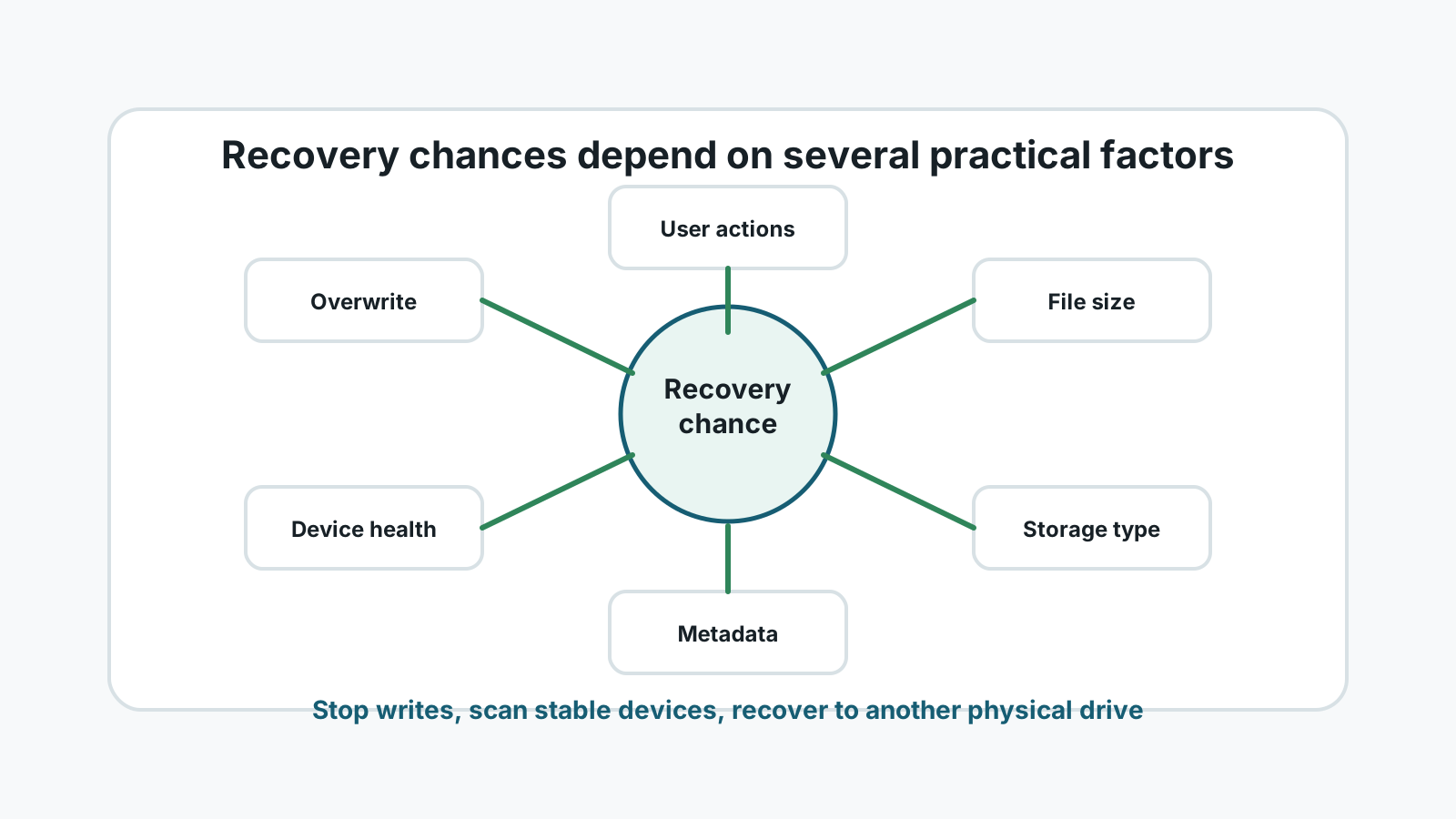
主要影響因素
覆寫
新資料寫入同一空間,是刪除檔案變得無法救回的最大原因。
裝置健康
穩定磁碟較適合軟體掃描;物理故障磁碟需要專業處理。
檔案系統中繼資料
記錄仍存在時,原始名稱與資料夾更可能被找到。
儲存類型
SSD TRIM、可移除媒體行為與磁碟格式會改變剩餘資料狀態。
檔案大小與碎片化
大型影片、壓縮檔與文件可能分散在磁碟上,因此較難完整救回。
遺失後的操作
安裝、下載、修復、格式化與同碟輸出都會降低機會。
機會較好的情況
- 剛刪除且來源磁碟幾乎沒有新活動。
- 檔案仍在資源回收筒、File History、Previous Versions、雲端垃圾桶或自動儲存中。
- 快速格式化後沒有再複製新資料到裝置。
- 健康的 USB、外接硬碟或記憶卡,且很快停止使用。
- 常見格式的小檔案或未碎片化檔案。
機會較低的情況
- 刪除後仍正常使用磁碟數天或數週。
- 在來源磁碟安裝新系統、應用程式或大型檔案。
- 資料在 SSD 上,且 TRIM 已清除刪除區塊。
- 裝置異響、過熱、斷線或有物理損壞。
- 遺失的是大型碎片化影片、壓縮檔或資料庫。
下一步怎麼做
1. 停止寫入
在選擇工具或修復前,先避免更多覆寫。
2. 檢查較安全還原路徑
優先使用資源回收筒、File History、Previous Versions、雲端版本與自動儲存。
3. 只掃描穩定裝置
裝置健康到足以讀取時,再使用本機救援軟體。
4. 匯出到他處
把救回檔案存到另一顆實體磁碟,並確認重要結果。
救援機會常見問題
工具能完美預測救援結果嗎?
不能。掃描可顯示候選檔案,但最終仍取決於檔案完整性、覆寫與裝置狀態。
等待會降低救援機會嗎?
等待本身不一定是問題;這段時間內的新寫入才是真正風險。
什麼時候該停止使用軟體?
有物理故障症狀、關鍵商業資料或反覆讀取失敗時,就應停止。