
磁碟錯誤與檔案系統
Windows 顯示「參數錯誤」時如何先救回檔案
Windows 顯示「參數錯誤」通常代表磁碟無法正常存取。請先把它當成資料保護問題,而不是只想把錯誤訊息消掉。
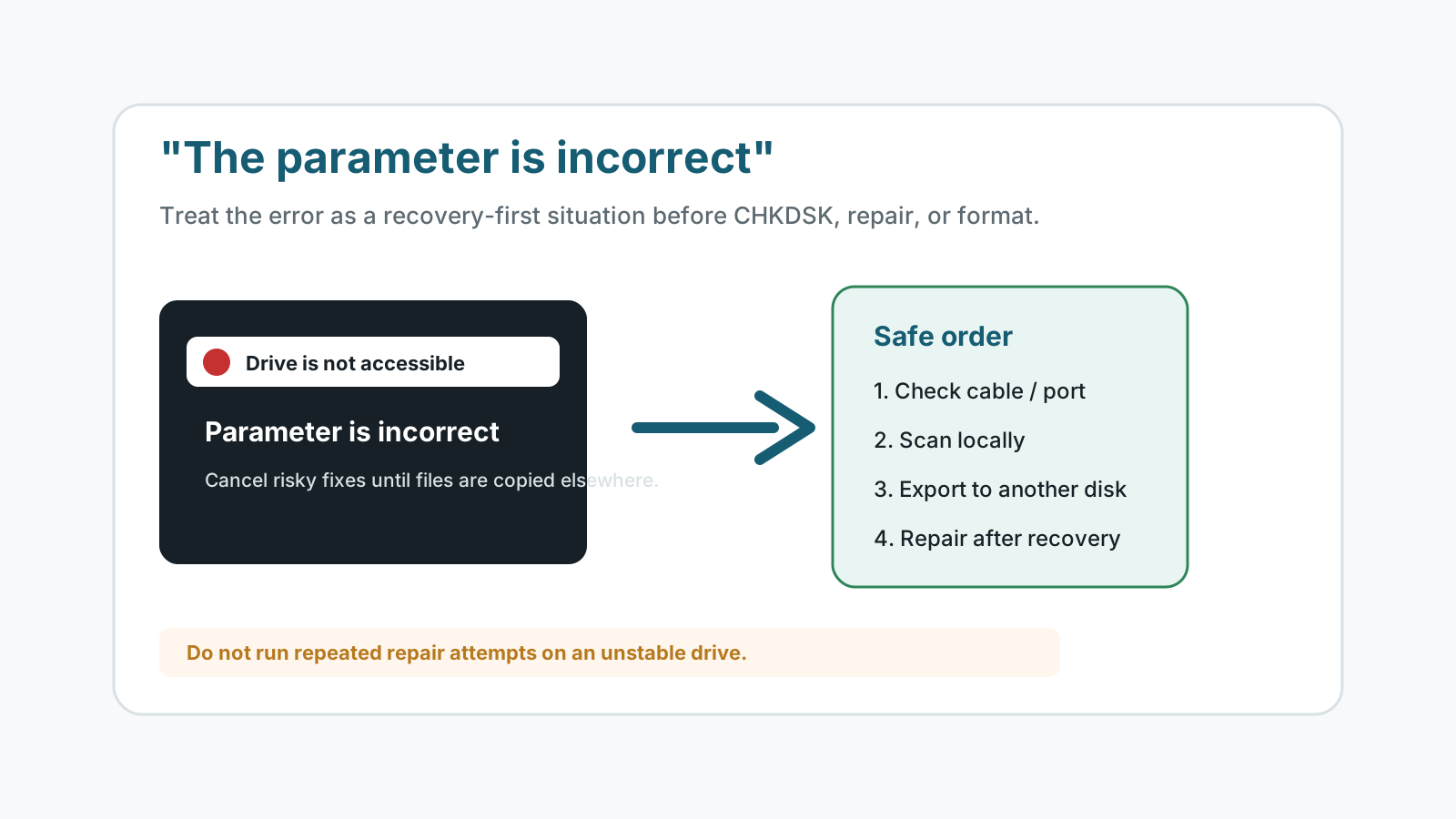
先做低風險檢查
- 若是外接裝置,先試另一個 USB 埠、線材、讀卡機或 Windows 電腦。
- 不要為了清掉錯誤訊息而格式化。
- 若磁碟斷線或嚴重變慢,不要反覆修復。
- 檔案重要時,先準備另一顆磁碟再掃描。
這個錯誤可能代表什麼
檔案系統損壞
Windows 看得到裝置,但無法乾淨讀取檔案系統。
不安全移除
突然拔除或斷電可能讓目錄記錄不一致。
壞軌
讀取錯誤會讓一般瀏覽失敗,但部分資料仍可能可救回。
外接盒或線材問題
不良外接盒、線材或讀卡機可能看起來像磁碟損壞。
修復前先救回檔案
1. 確認裝置仍被偵測
若 Windows 還看得到裝置,先掃描,再修復或格式化。
2. 本機掃描
從另一顆磁碟執行救援,並盡量避免對受影響磁碟寫入。
3. 存到另一顆實體磁碟
不要把救回檔案存回出錯磁碟。
4. 驗證後再修復
確認目的地檔案能開啟後,再決定 CHKDSK、格式化或更換裝置。
什麼時候應停止自行救援
若磁碟異響、反覆啟停、消失、過熱,或內含關鍵商業資料,請停止自行嘗試。專業機構通常會先製作磁碟映像,再從副本處理。
磁碟錯誤救援常見問題
參數錯誤可以直接跑 CHKDSK 嗎?
請先救回重要檔案。CHKDSK 可能修改檔案系統記錄,當唯一資料在該磁碟上時風險較高。
這一定是物理損壞嗎?
不一定,可能是線材、外接盒、檔案系統或壞軌問題;有物理症狀時應停止自行操作。
可以先格式化再救援嗎?
不建議。較安全的順序是先救回,再於檔案安全後格式化。
Recovery Studio 可以掃描嗎?
若 Windows 仍能偵測該磁碟,可以嘗試本機掃描,但不能保證結果。