
避免救援錯誤
資料救援軟體會讓資料遺失更嚴重嗎?
資料救援軟體在穩定來源上讀取、並把救回檔案寫到其他地方時最有幫助。若流程在受影響磁碟上產生新寫入,或反覆刺激故障硬體,就可能讓情況變差。
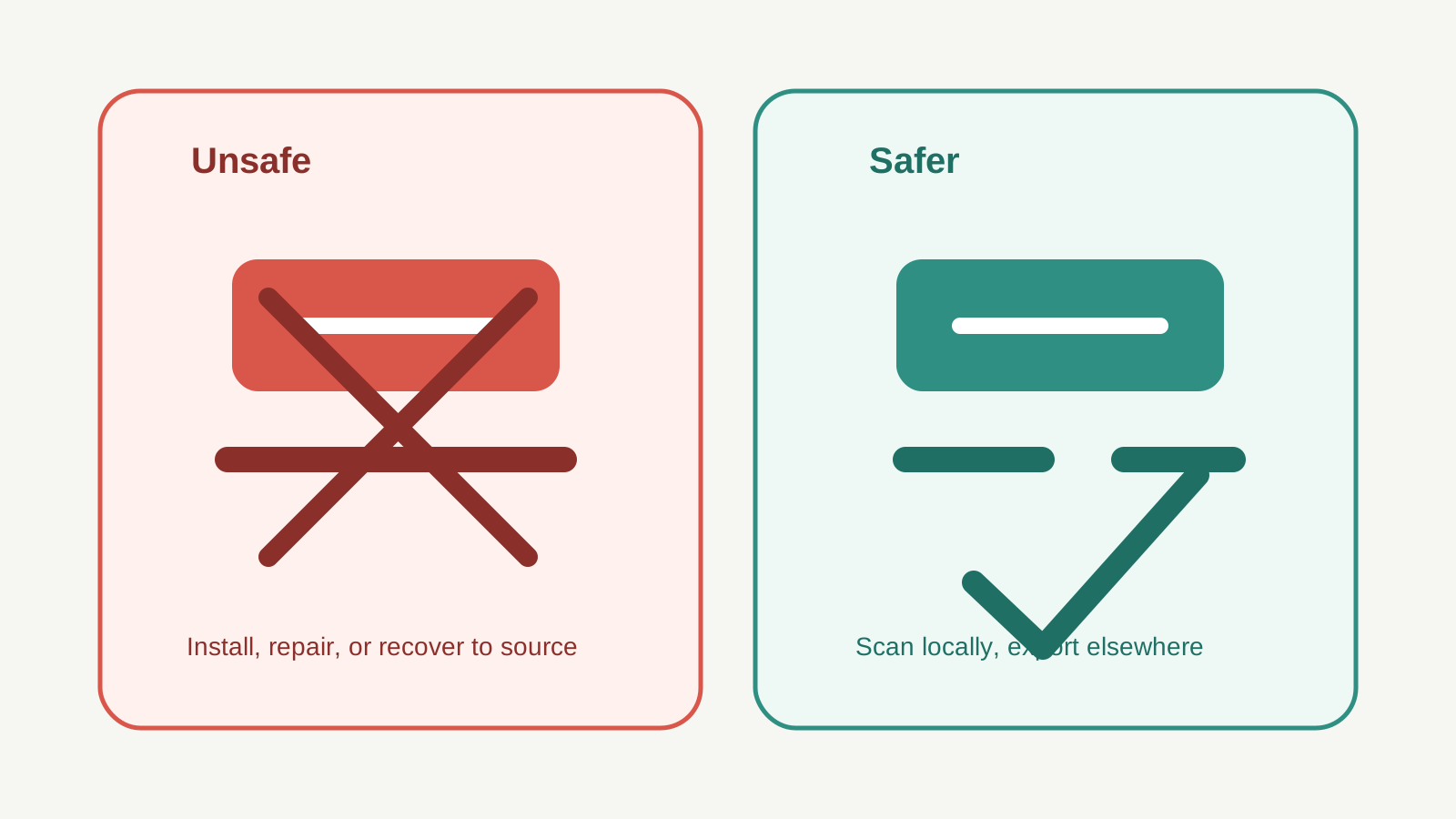
會,當流程寫入來源磁碟時
最大的可避免風險,是把新資料寫到檔案遺失的同一個儲存裝置。安裝軟體、儲存救回輸出、下載安裝檔或接受修復提示,都可能重新使用仍包含遺失資料的空間。
較安全的模式很簡單:從來源讀取、寫入另一顆實體磁碟,並從目的地驗證結果。
應避免的高風險操作
- 把救援軟體安裝到受影響磁碟。
- 把檔案救回到同一顆磁碟、USB、SD 卡或外接硬碟。
- 在重要檔案複製出來前先執行 CHKDSK、修復、格式化或分割區工具。
- 繼續掃描異響、過熱或反覆斷線的硬碟。
- 以為深度掃描一定保留原始檔名與資料夾。
改用較安全操作
暫停來源
停止在受影響儲存裝置上下載、錄影、複製檔案與清理。
先檢查非破壞性還原
優先使用資源回收筒、File History、Previous Versions、雲端回收筒與應用程式自動儲存。
本機掃描
對穩定的邏輯遺失裝置進行本機掃描,匯出前先檢查結果。
匯出到其他地方
把選取檔案救回另一顆實體磁碟,並從目的地開啟檢查。
什麼時候不該先用軟體
明顯物理損壞時,軟體不是第一步。異響、磨擦聲、燒焦味、進水、摔落或反覆斷線,都代表應停止並聯絡專業機構。
若資料不可替代且硬碟不穩,反覆掃描可能降低受控實驗室救援的機會。
救援風險常見問題
掃描本身會覆蓋刪除檔案嗎?
偏讀取的掃描不同於匯出;但安裝工具、寫入日誌、修復或把救回檔案存到來源,都會產生覆寫風險。
救援前執行 CHKDSK 安全嗎?
通常更建議先救回或複製重要資料。CHKDSK 可能修改檔案系統結構,進而改變救援掃描可看到的內容。
軟體能修好物理損壞硬碟嗎?
不能。軟體不能修復機械或電路損壞,不穩定硬體應交給專業服務。
最安全的一般原則是什麼?
不要寫入來源磁碟。只在裝置穩定時掃描,然後把選取檔案救回另一顆實體磁碟。