
Windows 資料救援指南
Windows 11 如何從資源回收筒還原已刪除檔案
如果刪除的檔案仍在 Windows 11 的資源回收筒中,通常還不需要用到資料救援軟體。直接從回收筒還原會更快、更安全,也更容易保留原始檔名與路徑。
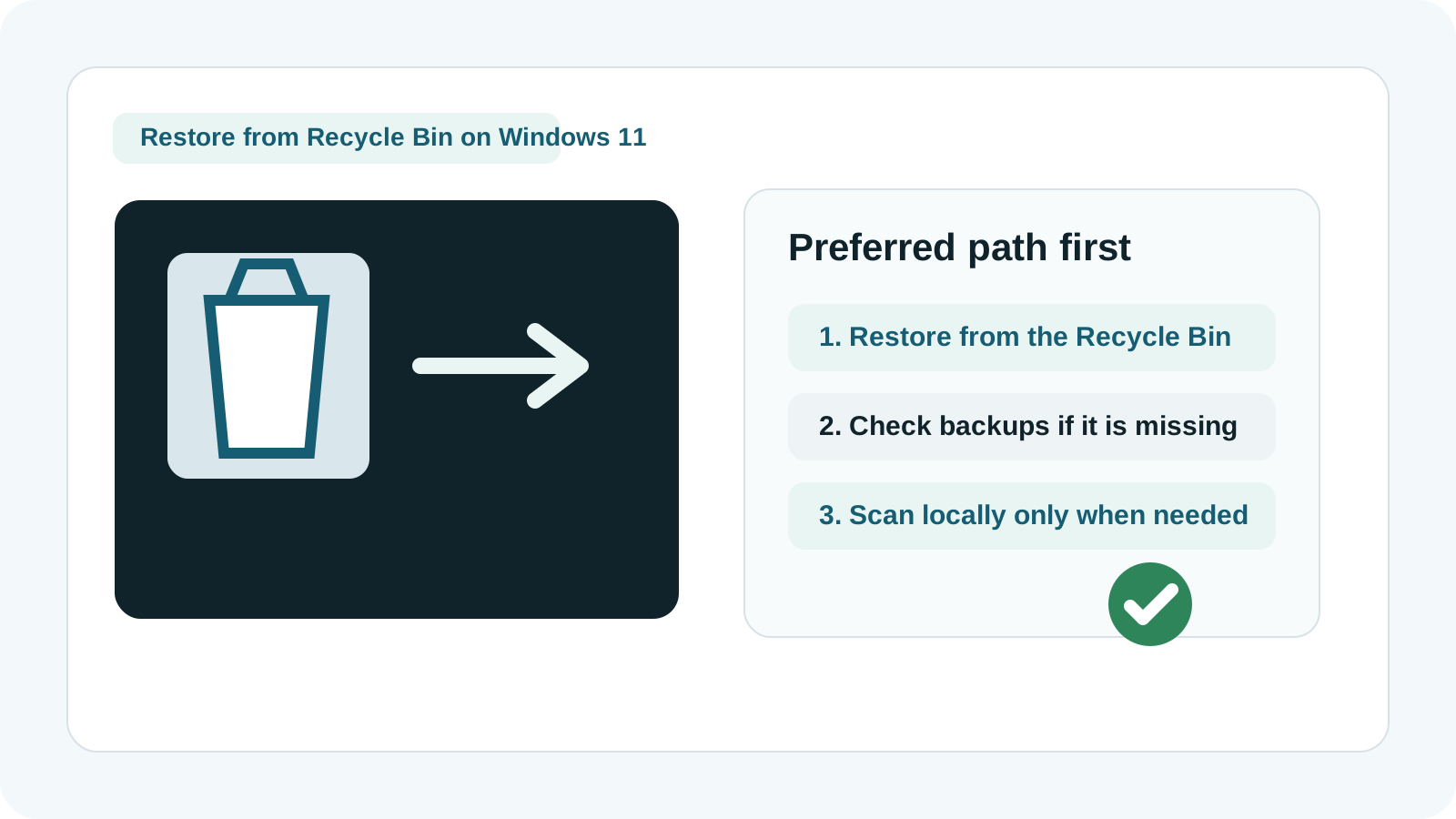
Windows 11 從資源回收筒還原檔案的步驟
1. 開啟資源回收筒
雙擊桌面的資源回收筒,或從開始功能表搜尋後開啟。
2. 找到檔案或資料夾
可依原始位置、刪除日期排序;若項目很多,也可使用搜尋欄。
3. 右鍵選擇 Restore
若原始位置仍可用,Windows 會把該項目送回原本的資料夾。
4. 確認檔案能正常開啟
還原後請實際打開檔案,確認它就是你需要的版本。
如果檔案不在資源回收筒裡怎麼辦?
回收筒已經清空
先檢查備份、雲端回收筒或 previous versions。
使用了 Shift Delete
檔案可能直接略過資源回收筒,這時才可能需要本機掃描。
檔案原本在可移除媒體上
USB 隨身碟與記憶卡不一定走一般回收筒路徑。
儲存設定或清理工具影響
某些刪除設定或清理工具,可能讓檔案不會在回收筒停留太久。
若真的需要救援軟體,先遵守這些原則
- 停止往來源磁碟寫入新資料。
- 可行時,不要把軟體安裝到受影響磁碟。
- 若工具支援,先預覽再決定救回哪些檔案。
- 把救回結果存到另一顆實體磁碟,而不是來源磁碟。
- 若裝置疑似物理損壞,請停止 DIY 救援。
Recovery Studio 什麼時候適合介入
當資源回收筒已無法直接還原,而你又需要在 Windows 本機掃描刪除或遺失檔案時,Recovery Studio 就會派上用場。
但只要檔案還在回收筒中,它就不是替代品。最安全的做法永遠是先選擇破壞性最低、又能解決問題的路徑。
常見問題
從資源回收筒還原,原始檔名通常會保留嗎?
通常會,因為這是透過 Windows 正常的中繼資料路徑還原,而不是靠深度掃描重建。
如果我已經清空資源回收筒了呢?
先檢查備份與雲端副本,再考慮在盡量減少來源磁碟新寫入的前提下做本機掃描。
USB 隨身碟也會跟回收筒一樣嗎?
不一定。有些可移除媒體的刪除流程會直接略過一般資源回收筒機制。
我可以把救回結果存回同一顆磁碟嗎?
不可以。應存到另一顆實體磁碟,以免覆寫其他尚未救回的刪除資料。