
PNG 救援指南
Windows 如何救回刪除的 PNG 檔案
PNG 常用於截圖、透明圖、UI 素材與設計輸出。如果它們從 Windows、USB 或外接硬碟中被刪除,第一步是避免覆寫那些可能仍保留圖片資料的空間。
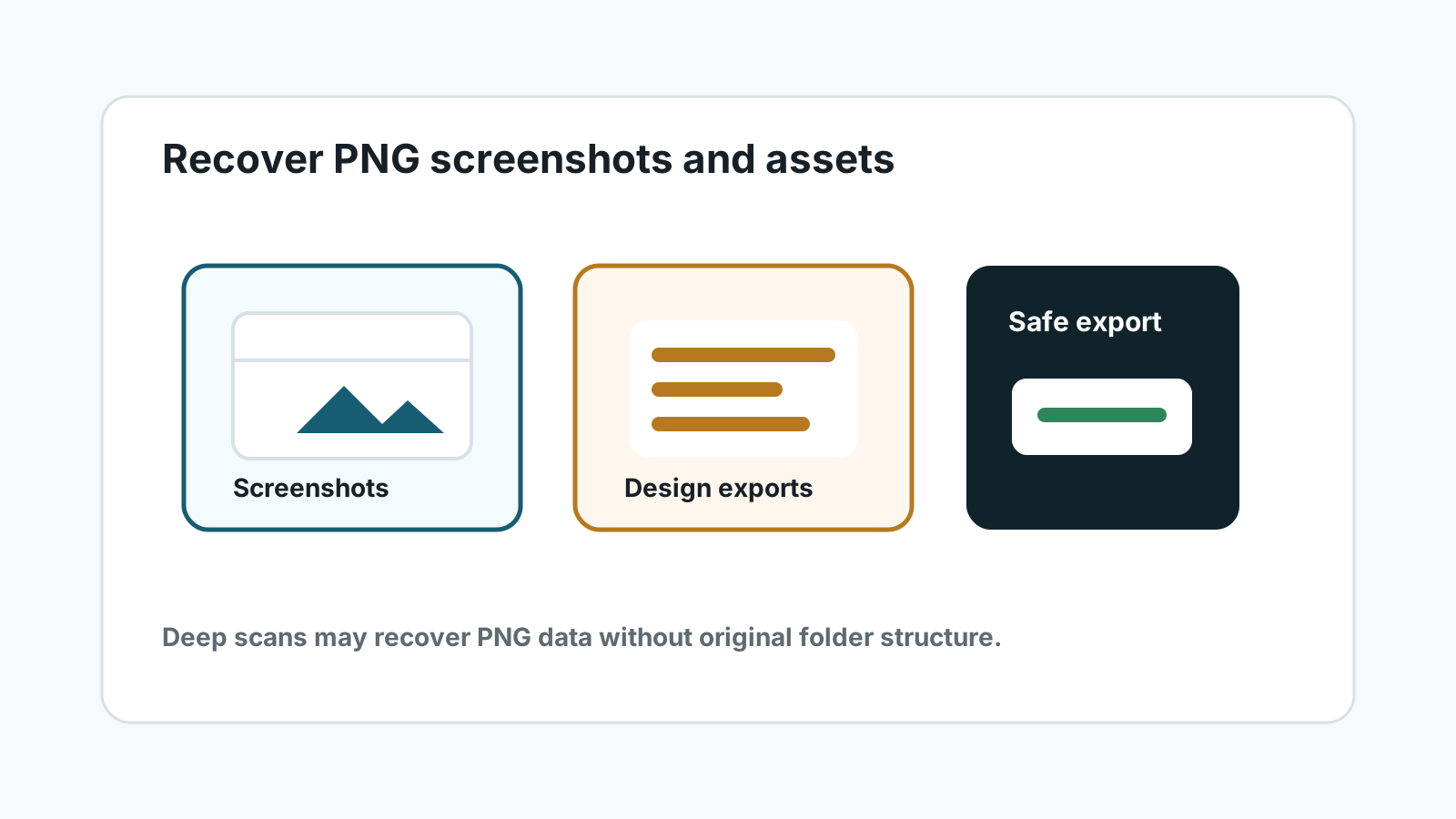
常見 PNG 遺失情境
刪除截圖
截圖可能從 Pictures、桌面、Downloads 或應用程式資料夾中被刪除。
設計輸出
透明 PNG 素材可能因清理、同步錯誤或誤刪資料夾而消失。
可移除裝置格式化
USB 或外接硬碟快速格式化後,仍可能保留可掃描的 PNG 資料。
目錄損壞
資料夾列表損壞時,深度掃描仍可能找到 PNG 特徵。
第一步先做什麼
- 停止把截圖、瀏覽器下載或設計輸出存到來源磁碟。
- 檢查資源回收筒、File History、Previous Versions、雲端同步與設計工具歷史。
- 救援前不要執行清理工具、修復指令或格式化。
- 準備另一顆實體磁碟保存救回的 PNG。
較安全的 Windows PNG 救援流程
1. 掃描原始來源
選擇 PNG 遺失的裝置或分割區,而不是目的地磁碟。
2. 篩選圖片結果
使用圖片分類與搜尋篩選,縮小 PNG、截圖與設計素材結果。
3. 救回前先預覽
PNG 需要完整檔頭與影像區塊。預覽能協助辨識可用結果。
4. 匯出到來源以外的位置
將選取的 PNG 救回到另一顆實體磁碟,確認可開啟後再複製回原處。
PNG 救援的實際限制
深度掃描可能用新檔名呈現 PNG,也可能沒有原始資料夾結構。如果 PNG 被部分覆寫或截斷,即使結果中出現檔案,也可能無法開啟。
若裝置有物理損壞,反覆掃描可能擴大風險。裝置不穩、過熱、破裂、進水或反覆斷線時,請停止自行操作。
常見問題
刪除的 PNG 截圖可以救回嗎?
有時可以,前提是儲存區塊尚未被覆寫,且來源裝置可安全讀取。
為什麼救回 PNG 沒有透明預覽?
檔案可能不完整、已損壞或只救回一部分。重要圖片請先預覽並實際開啟測試。
能保留原始資料夾結構嗎?
內建還原或備份通常較有機會保留;深度掃描可能失去原始資料夾與檔名。
需要把檔案上傳到雲端救援嗎?
不需要。Recovery Studio 設計為 Windows 本機掃描,不會為救援而上傳使用者檔案。