
SD 卡資料救援指南
Windows SD 卡相片救援:更安全的相機記憶卡流程
如果 SD 卡裡的相片突然不見,第一步不是繼續拍攝或反覆修復,而是立刻停止使用卡片。刪除或快速格式化後,相片資料可能仍在卡片上,直到被新資料覆寫。
嘗試 SD 卡相片救援前,先做這些事
- 一發現相片遺失,就把卡片從相機或裝置取出。
- 若使用全尺寸 SD 轉接卡,且有防寫開關,可先切到鎖定狀態。
- 使用穩定的讀卡機連接 Windows 電腦,避免反覆插拔不穩定卡片。
- 準備另一顆有足夠容量的實體磁碟,用來存放救回相片。
SD 卡刪除相片還能救回嗎?
有時可以,但不能保證。刪除相片或快速格式化通常先改變檔案系統記錄;只要相片內容還沒被覆寫,就可能被掃描找到。
繼續拍攝、再次格式化、執行修復工具或卡片讀取不穩,都會降低救援機會。深度掃描也可能只能用新檔名呈現結果。
較安全的 Windows 操作流程
1. 盡量以唯讀方式連接卡片
若轉接卡支援防寫,先鎖定;也避免開啟可能寫入縮圖或中繼資料的應用程式。
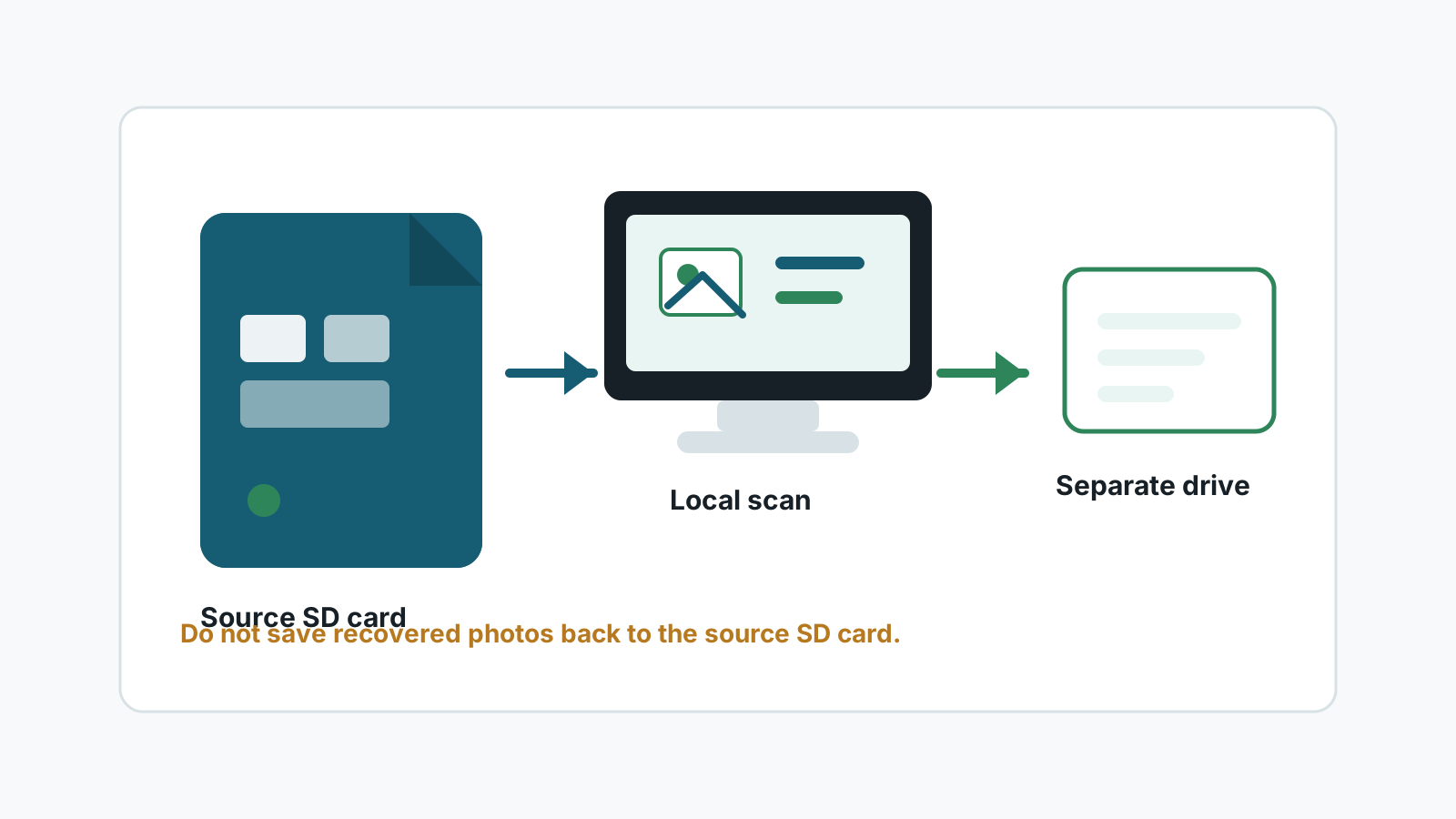
2. 對 SD 卡做本機掃描
在 Recovery Studio 選擇 SD 卡或讀卡機磁碟區,掃描 JPG、PNG、TIFF、HEIC 與支援的相機 RAW 格式。
3. 匯出前先預覽
先預覽部分相片,確認哪些檔案能正常開啟,不要只依賴檔名判斷。
4. 救回到另一顆實體磁碟
把相片存到電腦硬碟或外接硬碟,不要存回同一張 SD 卡。
會降低救援機會的常見錯誤
- 刪除後繼續用同一張卡拍照或錄影。
- 因為 Windows 或相機提示就再次格式化。
- 在複製或掃描重要資料前先執行修復工具。
- 同一次救援時,把輸出檔案存回 SD 卡。
相機記憶卡的實際限制
碎片化媒體、卡片控制器損壞、已覆寫區塊與不支援的 RAW 格式,都可能影響結果。若卡片有物理損壞或反覆斷線,繼續軟體掃描可能讓情況更糟。
常見問題
Recovery Studio 能保證救回每張 SD 卡相片嗎?
不能。結果取決於覆寫情況、卡片健康程度、檔案格式與是否能穩定讀取。
救援前應該先格式化 SD 卡嗎?
不要。如果相片仍然重要,應先掃描或建立映像,再考慮格式化或修復。
可以保留原本的相機檔名嗎?
有時可以;但若檔案系統中繼資料遺失,深度掃描可能只能產生新檔名。
救回相片應該存在哪裡?
請存到另一顆實體磁碟,例如電腦硬碟或外接硬碟,不要存回來源 SD 卡。