
當機電腦資料救援
Windows 電腦當機後如何救回檔案
Windows 電腦無法開機,不代表檔案一定消失。關鍵是儲存磁碟是否健康,且能否從另一個穩定 Windows 環境讀取。
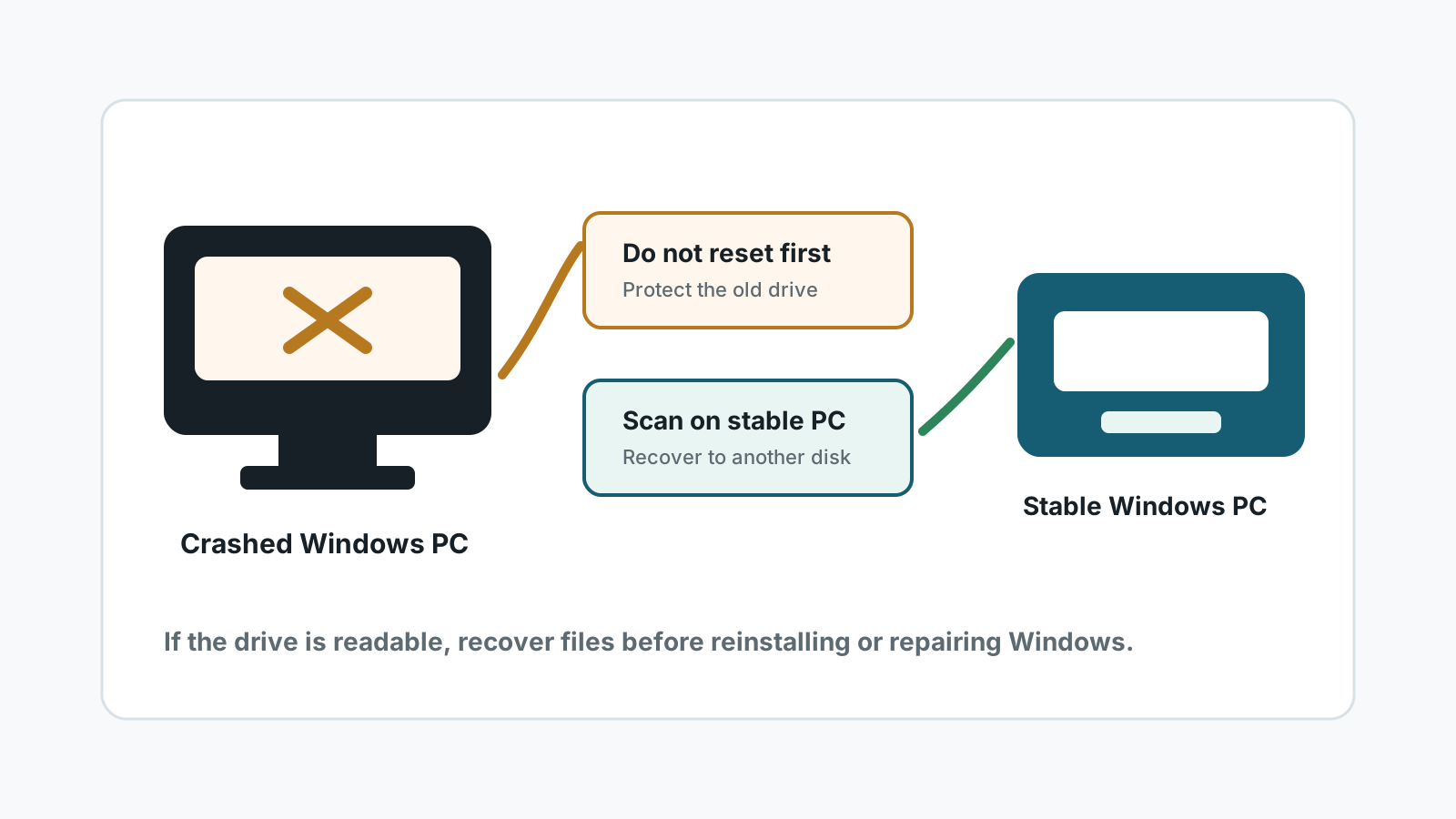
先區分 Windows 當機與磁碟故障
若是 Windows 損壞、更新失敗或開機設定問題,檔案可能仍可讀取。若磁碟異響、消失、容量錯誤,或 BIOS 都看不到,請視為硬體風險。
在檢查重要檔案前,不要重設 Windows、重裝 Windows 或執行修復命令,這些動作可能寫入同一顆磁碟。
較安全的存取方式
使用另一台 Windows 電腦
若你熟悉操作,可取出磁碟或使用 USB 外接盒,從穩定電腦掃描。
使用獨立目的地
把救回檔案存到健康電腦或另一顆外接磁碟,不要存回當機電腦磁碟。
先檢查備份
OneDrive、File History、外接備份與應用程式同步,可避免繼續壓力測試故障電腦。
硬體症狀請停止
異響、磨擦聲、燒焦味、進水或反覆斷線,都應交由專業處理。
當機電腦救援流程
1. 停止反覆重開機
重複開機可能增加寫入,也可能讓故障磁碟更糟。
2. 從穩定系統存取磁碟
使用另一台 Windows 電腦,或請技術人員協助使用外接盒流程。
3. 在本機掃描受影響磁碟
選擇當機電腦磁碟作為來源,匯出前先預覽重要檔案。
4. 救回到不同磁碟
確認檔案安全後,再修復、重設或重裝 Windows。
Recovery Studio 在此情境的能力邊界
- 可掃描能被穩定 Windows 環境讀取的磁碟。
- 它不是開機修復工具,也不能修理故障硬體。
- 若舊磁碟是 SSD,TRIM 可能限制誤刪檔案救援。
- 物理損壞或關鍵商業資料應交給專業實驗室。
當機 Windows 電腦救援常見問題
Windows 無法開機也能救回檔案嗎?
有時可以,前提是磁碟本身可讀。應從穩定環境掃描或複製,而不是先重裝。
救援前可以重設電腦嗎?
不建議。重設或重裝 Windows 可能寫入來源磁碟,降低救援機率。
USB 外接盒中的舊磁碟可以掃描嗎?
若 Windows 能穩定偵測該磁碟,可以嘗試本機掃描,並把結果存到別處。
什麼時候該停止 DIY?
若磁碟異響、斷線、無法偵測,或資料重要到不能冒風險,請停止自行操作。