
系統碟資料救援
如何安全救回 Windows 系統碟中的檔案
Windows 系統碟風險較高,因為 Windows、瀏覽器、更新與應用程式會持續寫入。若檔案從 C 槽遺失,請立刻減少操作,並把救回檔案存到另一顆實體磁碟。
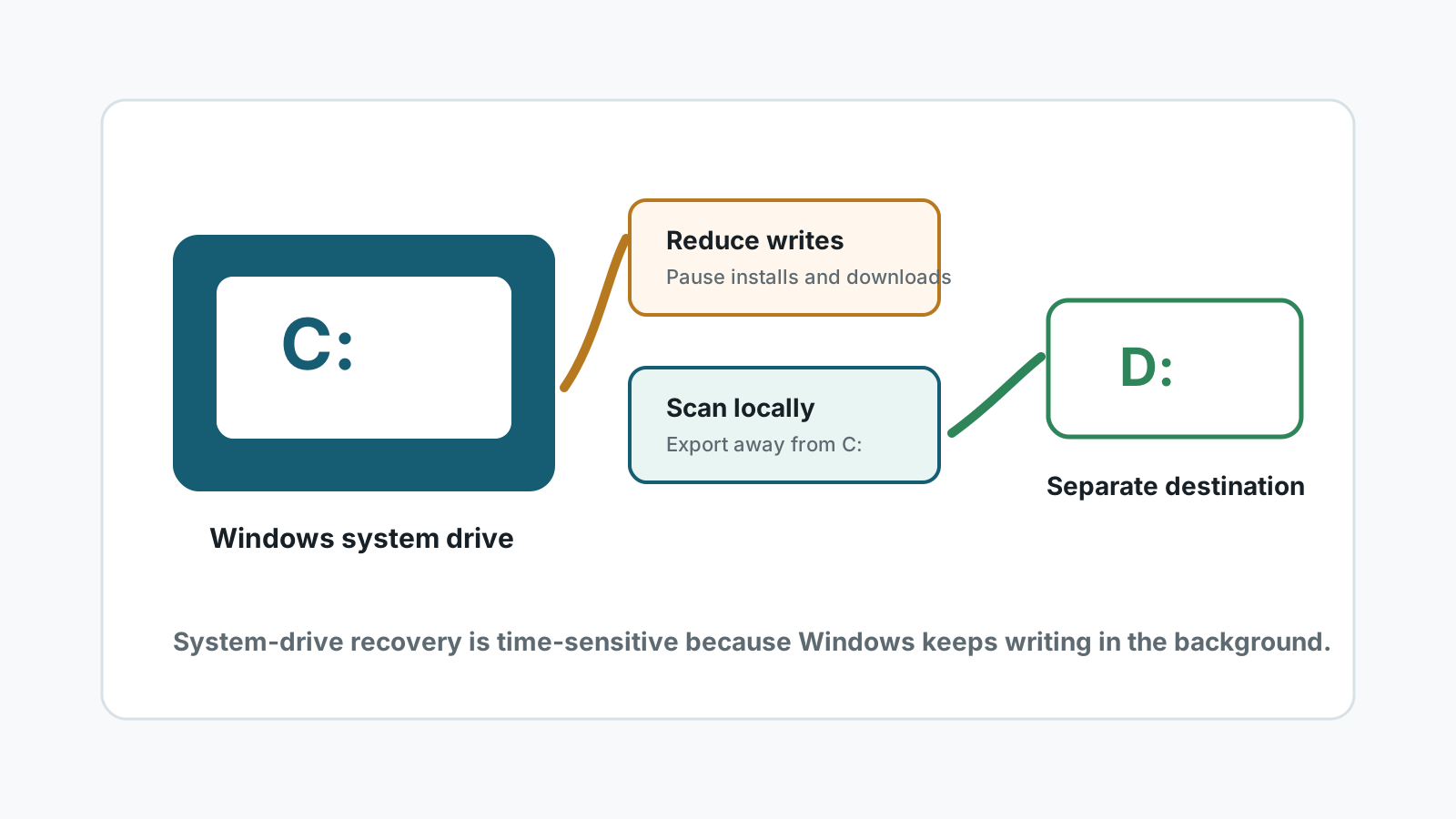
為什麼 C 槽救援更敏感
檔案從 Windows 系統碟刪除後,同一顆磁碟仍會收到瀏覽器快取、Windows 更新、暫存檔、應用程式記錄與安裝寫入。
這些背景寫入可能覆蓋刪除檔案內容。較安全的做法是停止非必要活動、先檢查還原來源,並把救回輸出存到別處。
安裝任何工具前先檢查
資源回收筒
若可以,先從回收筒還原,這比掃描更安全且能保留路徑。
Windows.old 與使用者資料夾
升級或重裝後,先檢查 Windows.old 與舊使用者資料夾。
File History 或 Previous Versions
若備份可用,優先使用,避免繼續對 C 槽寫入。
OneDrive 或應用程式歷程
雲端同步、Office 版本歷程與編輯器自動儲存可能有更安全的副本。
較安全的系統碟救援流程
1. 停止可避免的活動
暫停下載、安裝、遊戲更新、清理工具與大型檔案複製。
2. 使用另一顆實體磁碟
可行時將救援軟體安裝在別處,並準備獨立輸出磁碟。
3. 掃描受影響分割區
選擇原本存放遺失檔案的系統分割區,仔細檢查結果。
4. 匯出到 C 槽之外
把選取檔案救回另一顆實體磁碟,確認可開啟後再恢復正常使用。
系統碟救援限制
- Windows 背景寫入可能很快降低救援機率。
- SSD 系統碟還可能受到 TRIM 影響。
- 深度掃描可能失去原始檔名與資料夾結構。
- 若 Windows 不穩或磁碟疑似物理故障,請停止並考慮專業協助。
系統碟救援常見問題
可以把救援軟體安裝在 C 槽嗎?
若遺失檔案也在 C 槽,請盡量避免。安裝軟體可能覆寫仍可救回的資料。
掃描時可以繼續使用電腦嗎?
應盡量減少使用。系統對 C 槽寫入越多,覆寫風險越高。
如果這台電腦是 SSD 呢?
需要降低預期,因為 TRIM 可能讓刪除資料無法被一般軟體救回。
C 槽救回檔案應該存在哪裡?
請使用另一顆實體磁碟,例如外接 SSD 或不同內接磁碟。