
格式化硬碟救援指南
硬碟格式化後,如何嘗試救回檔案
格式化錯誤硬碟很嚴重,但接下來的操作會影響結果。如果格式化沒有覆寫所有磁區,且硬碟健康,本機掃描仍可能找到檔案。請立即減少新寫入,並在掃描前準備獨立救援目的地。
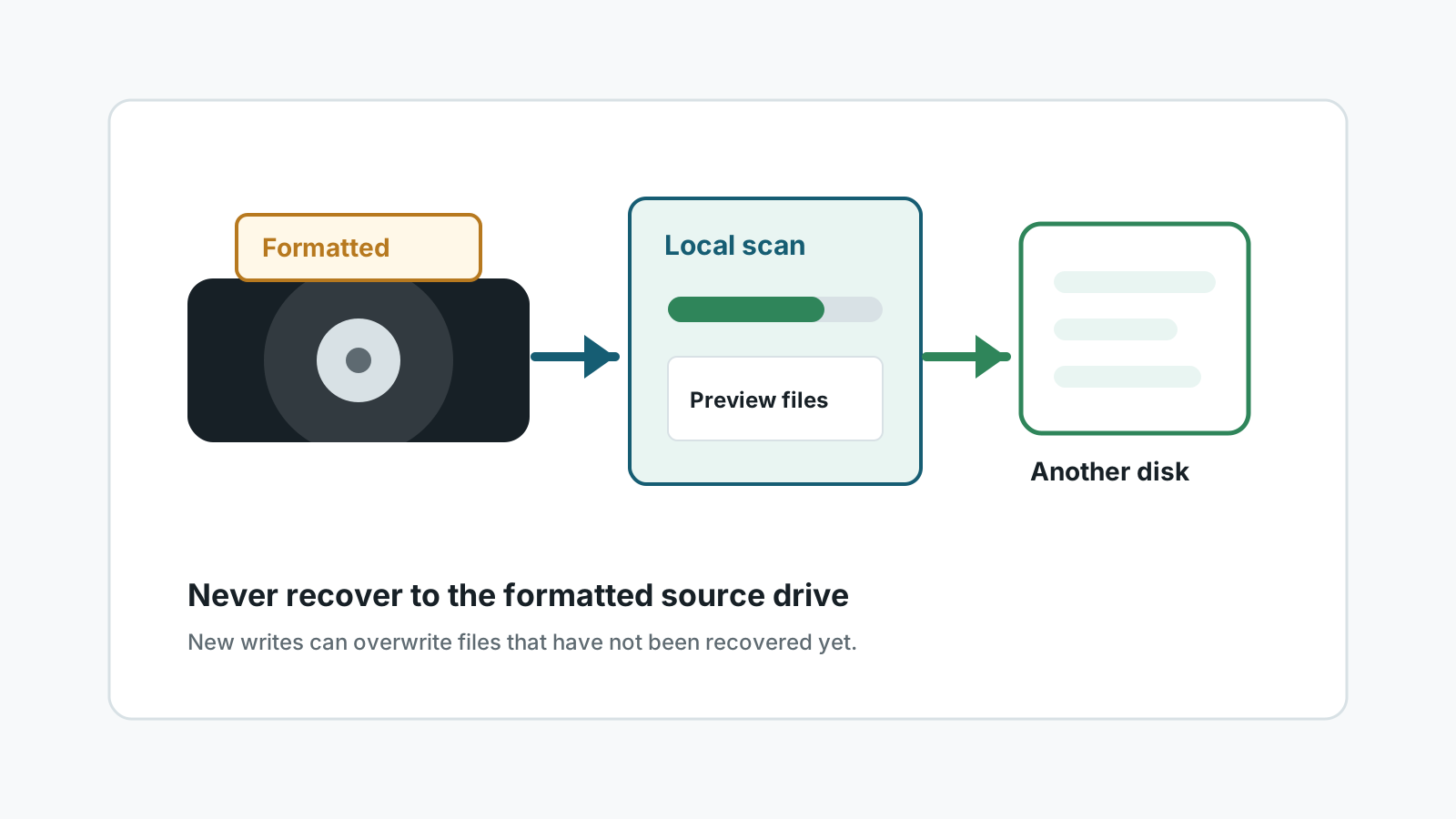
格式化硬碟後的第一輪判斷
- 停止把檔案複製到格式化硬碟。
- 在保留救援選項前,不要新建分割區或執行修復指令。
- 確認是快速格式化、完整格式化,還是 Windows 重新安裝的一部分。
- 若資料價值很高,先判斷是否應交給專業機構,不要反覆通電故障硬碟。
先檢查更安全的還原路徑
外部備份
從備份還原通常比掃描格式化硬碟更安全,也更完整。
File History 或 Previous Versions
Windows 備份功能可能仍保留使用者資料夾的舊副本。
雲端同步
OneDrive 或其他同步服務可能保留副本、刪除項目或版本歷程。
Windows.old
若格式化發生在升級式重新安裝期間,請檢查是否存在 Windows.old 資料夾。
如何掃描格式化硬碟
1. 盡量使用獨立系統或目的地
避免把工具安裝到受影響硬碟,特別是 Windows 系統碟。
2. 選擇格式化硬碟作為來源
掃描前確認型號、容量與分割區。
3. 資料夾消失時使用深度掃描
深度掃描可尋找常見檔案特徵,但可能無法保留原始資料夾樹。
4. 存到其他地方並驗證
救回到另一顆實體磁碟後,開啟重要文件、相片與壓縮檔確認可用。
設定實際預期
格式化硬碟可能同時存在可救回檔案、部分檔案、重新命名檔案與已覆寫不可救回區域。
大型碎片化檔案、損壞壓縮檔,以及被新作業系統或新資料覆寫的檔案,即使掃描列出也不一定能正常開啟。
常見問題
格式化硬碟能完整還原嗎?
不能可靠承諾。部分檔案可能可救回,但不能保證完整原始結構或 100% 救援。
格式化後一定要深度掃描嗎?
通常需要,尤其是一般檔案系統記錄已不再顯示舊資料夾時。
可以救回到同一顆硬碟的新分割區嗎?
不建議。對來源實體磁碟建立或寫入分割區,都可能覆寫可救援資料。
何時應找專業機構?
硬碟物理不穩、資料非常關鍵,或格式化後已大量寫入時,應找專業機構。