
快速格式化救援指南
快速格式化後,檔案還能救回嗎?
快速格式化通常是快速重設檔案系統記錄,而不是逐一抹除每個檔案。因此可能仍有救援窗口,但前提是停止對格式化磁碟寫入,並用另一顆磁碟存放救回結果。
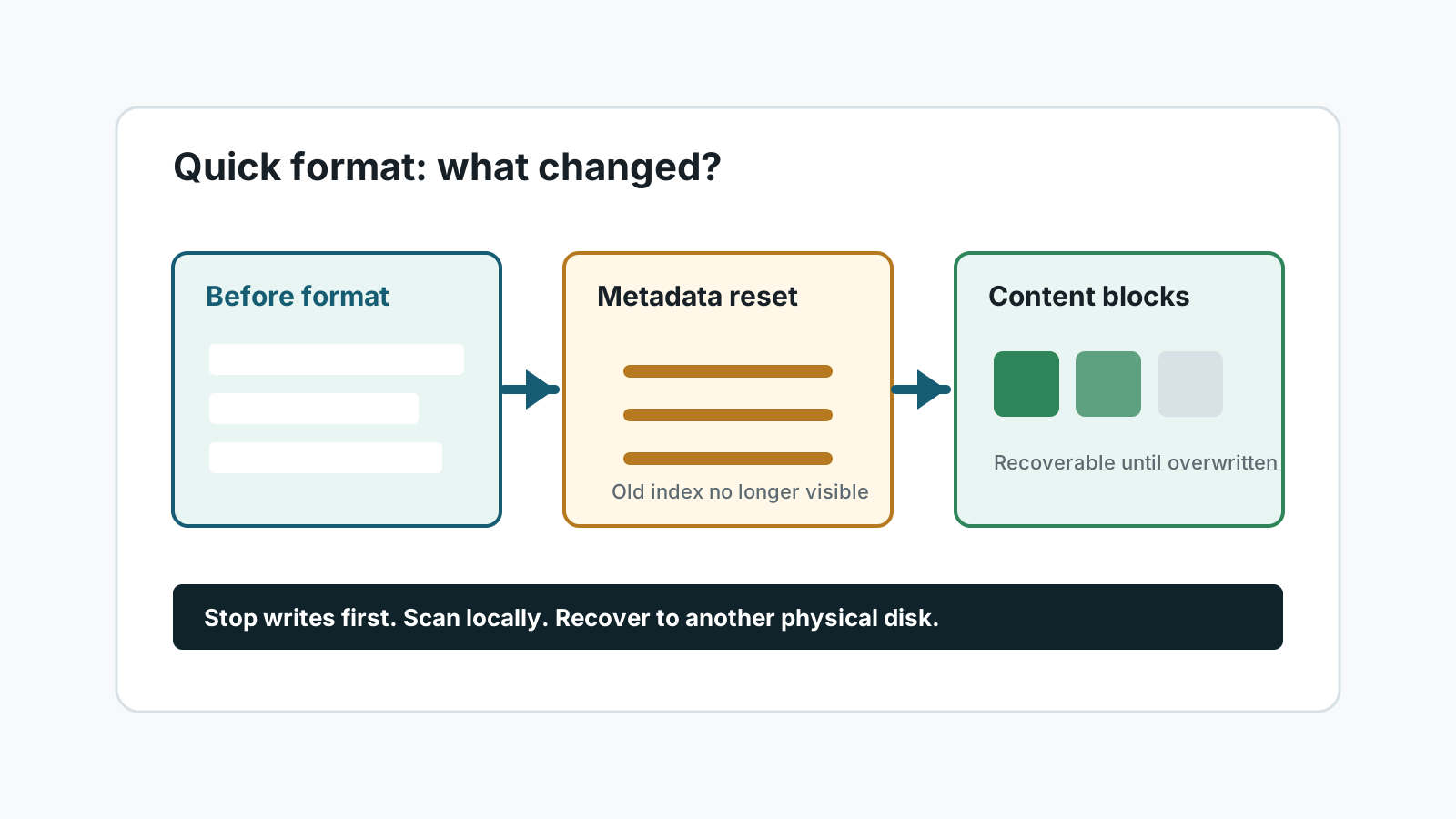
快速格式化改變了什麼
快速格式化通常建立新的空白檔案系統視圖,並把原本空間標記為可使用。舊檔案內容可能仍在,直到新資料使用那些區塊。
這和完整覆寫不同。你可能仍能救回部分檔案,但原始名稱、資料夾與完整度取決於中繼資料和內容是否仍存在。
哪些情況值得嘗試救援
- 執行的是快速格式化,不是完整抹除或安全清除。
- 格式化後你立即停止使用該磁碟。
- 磁碟能穩定被偵測,且沒有異響。
- 你已準備另一顆實體磁碟存放救回檔案。
快速格式化後如何掃描
1. 保護來源磁碟
還沒準備好時先斷開連線;若是內接磁碟,盡量保持閒置。
2. 先檢查備份
若有備份、File History、雲端版本或 Windows.old,通常比掃描更安全。
3. 執行本機掃描
當格式化後的檔案系統不再顯示舊目錄時,通常需要深度或 extensive 掃描。
4. 救回到其他地方並驗證
把輸出存到另一顆實體磁碟,確認檔案能開啟後再重用格式化磁碟。
哪些情況救援機會較低
- 執行了完整格式化、安全清除或磁碟抹除。
- 格式化後已複製大量檔案到該磁碟。
- SSD TRIM 或裝置韌體已丟棄舊區塊。
- 裝置斷線、異響、過熱或有物理損壞跡象。
常見問題
快速格式化等於永久刪除所有內容嗎?
不一定。它常重設檔案系統記錄,而舊內容可能暫時仍在,但救援不能保證。
快速格式化後應先跑 CHKDSK 嗎?
不建議作為遺失檔案的第一步。修復工具可能寫入來源磁碟,應先保護資料。
為什麼救回檔案沒有原始名稱?
原始目錄記錄消失後,深度掃描可能只能依檔案特徵找到內容。
掃描後可以繼續使用格式化磁碟嗎?
請等需要的檔案救回且驗證後再使用;太早重用可能覆寫剩餘資料。