
工具與比較
如何選擇 Windows 資料救援軟體?
選擇資料救援軟體,不是看誰的口號最大,而是看流程是否安全。好的 Windows 救援工具應協助保護來源磁碟、說清限制、預覽可能結果,並匯出到另一顆實體磁碟。
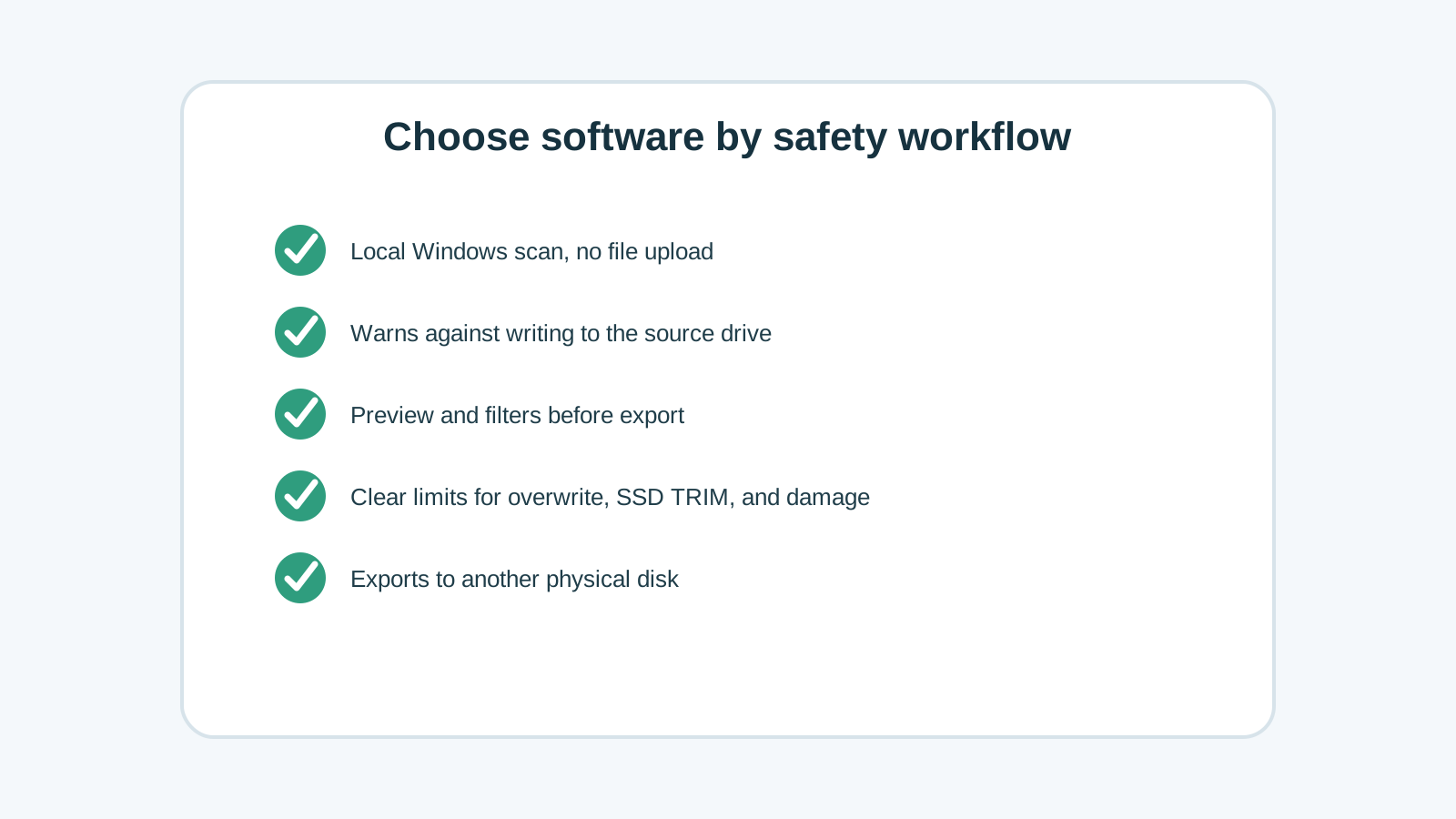
核心選擇清單
- 在 Windows 本機執行,不要求上傳私人檔案。
- 提醒不要安裝或匯出到來源磁碟。
- 支援你在意的檔案類型預覽。
- 提供檔案類型、大小、名稱與預覽狀態篩選。
- 說明覆寫、SSD TRIM、名稱遺失與物理損壞限制。
- 能選擇另一顆實體磁碟作為救援目的地。
依情境選工具
單純誤刪
先查資源回收筒與備份,沒有乾淨副本時再掃描。
格式化外接裝置
需要深度掃描支援,並清楚提醒不要再複製新檔案到裝置。
SSD 誤刪
要理解 TRIM 限制,並先檢查備份,不要反覆掃描浪費時間。
硬體不穩
應選專業機構,而不是強迫軟體掃描。
真正重要的信任訊號
可信的救援軟體應讓不安全選擇更難發生,而不是更容易。明確目的地提醒、來源磁碟語言、匯出前預覽與保守文案,比模糊承諾更重要。
若頁面承諾保證救回、每次都保留原名,或鼓勵自行處理物理損壞磁碟,應保持懷疑。
購買或匯出前先確認
1. 確認來源磁碟
確認掃描的是檔案真正遺失的磁碟。
2. 預覽代表性檔案
開啟支援的相片、文件或文字結果,確認內容有用。
3. 確認匯出目的地
使用另一顆實體磁碟,且容量足夠。
4. 保留操作紀錄
記下遺失情境與已嘗試的方法,避免反覆做高風險操作。
工具選擇常見問題
救援軟體最重要的功能是什麼?
來源磁碟保護最重要,因為寫入同一顆磁碟可能覆寫可救資料。
救援前需要預覽嗎?
需要。掃描可能找到很多無關或損壞檔案,預覽能幫助你判斷哪些值得匯出。
應該選宣稱救回率最高的工具嗎?
不應只看廣告救回率。結果取決於個案,應優先選擇說清限制並避免不安全操作的工具。