
預防與下一步
使用資料救援軟體前應先做什麼?
執行資料救援軟體前的幾分鐘很重要。正確準備能保護仍可救回的資料;若把工具安裝到錯誤磁碟,或把檔案存回來源磁碟,可能降低救援機會。
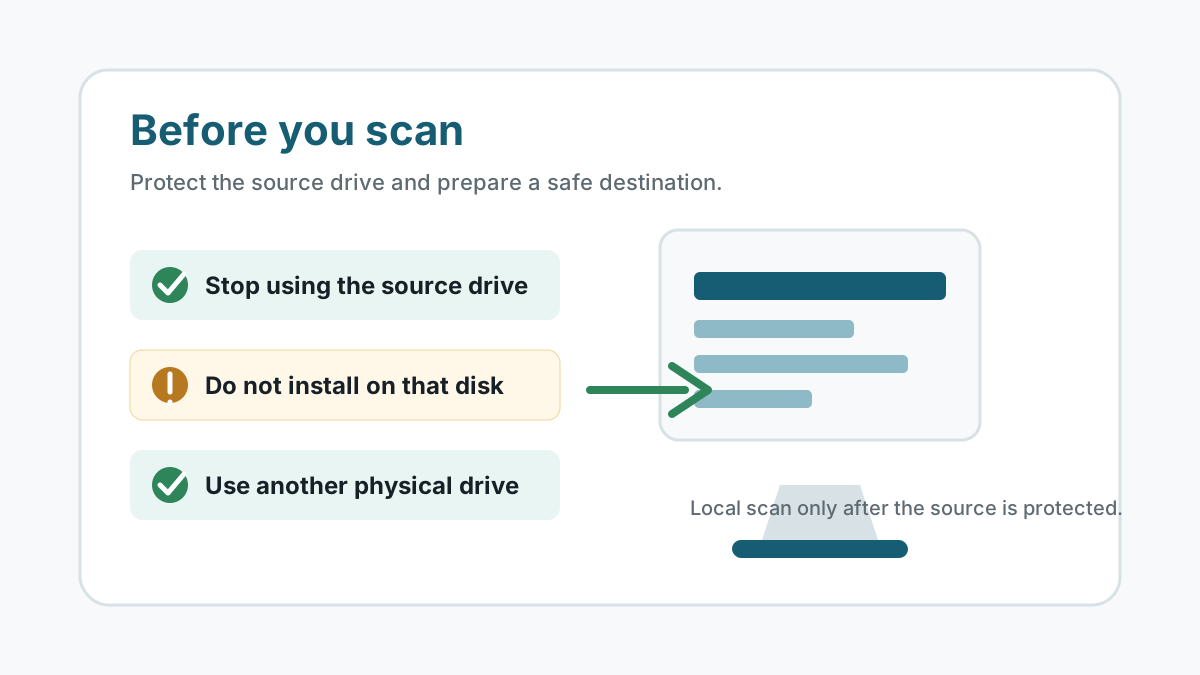
先暫停受影響磁碟的寫入
- 不要在遺失資料的磁碟上儲存、下載、編輯或搬移檔案。
- 若資料在 C 槽遺失,請減少瀏覽器使用、安裝程式、Windows 更新與大型下載。
- 若是 USB 隨身碟、記憶卡或外接硬碟,先中斷連線,等準備好穩定的 Windows 電腦後再掃描。
- 在複製或救回重要檔案前,不要先執行修復命令。
先檢查更安全的還原來源
資源回收筒
如果檔案還在裡面,直接還原通常比掃描更安全。
檔案歷程記錄或以前的版本
備份還原通常更能保留檔名、資料夾與檔案完整性。
OneDrive 或應用程式歷史
雲端回收筒、版本記錄、自動儲存與最近檔案快取,可能不需碰來源磁碟即可解決。
其他副本
掃描前先檢查郵件附件、外接硬碟、共享資料夾與協作工具。
準備安全的救援目的地
請使用另一顆實體磁碟,且空間足以存放救回檔案。同一顆來源磁碟上的另一個資料夾並不安全。
若來源是外接硬碟,可救回到電腦內接磁碟或另一顆外接磁碟;若來源是系統碟,盡量使用獨立外接磁碟。
接著再謹慎執行救援軟體
1. 安裝到來源磁碟之外
把工具安裝或執行在沒有遺失資料的磁碟上。
2. 選對來源
選擇檔案原本所在的磁碟、分割區、USB、外接硬碟或記憶卡。
3. 匯出前先預覽
先預覽支援的相片、PDF、文字檔與文件,再寫出救援結果。
4. 存到其他磁碟
把選取檔案救回到已準備好的目的地磁碟,再從那裡驗證。
安全與下一步常見問題
需要先安裝資料救援軟體再檢查備份嗎?
若可以,請先檢查資源回收筒、檔案歷程記錄、雲端回收筒與應用程式版本記錄,這些方式通常對來源磁碟風險更低。
可以救回到同一顆磁碟的新資料夾嗎?
不建議。救援輸出應放到另一顆實體磁碟,因為同碟寫入可能覆寫尚未救回的資料。
磁碟異響或反覆斷線怎麼辦?
請停止自行救援。物理異常應交由專業資料救援機構處理。