
工具與比較
免費資料救援軟體有哪些限制?
免費資料救援軟體在小型遺失或技術使用者情境中可能有用。真正的限制通常出現在大容量匯出、清楚預覽、安全目的地檢查、支援或複雜儲存問題上。
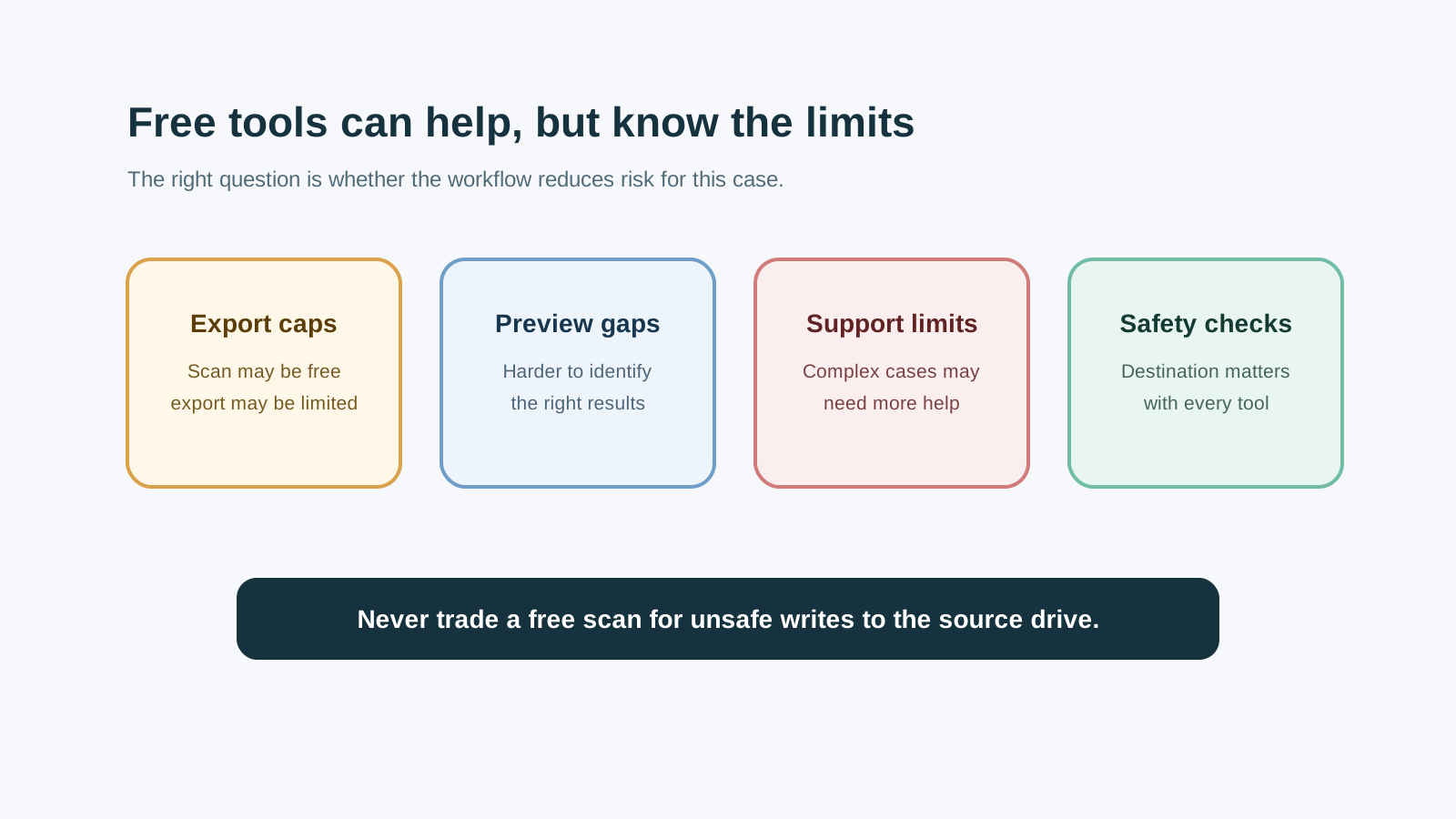
免費軟體常見限制
救回容量限制
許多免費版可以掃描,但限制可匯出的資料量。
預覽與篩選不足
缺少有效預覽或篩選時,可能匯出太多雜訊,或錯過真正需要的檔案。
命令列複雜度
有些免費工具功能強,但假設你能精確輸入來源、目的地與模式指令。
支援有限
若涉及商業檔案、損壞媒體或混亂結果,免費支援可能不足。
什麼情況免費工具可能足夠
- 遺失檔案很小且非關鍵。
- 已準備另一顆實體磁碟作為匯出目的地。
- 你能確認裝置健康,而且資料剛遺失不久。
- 你能在依賴救回檔案前先預覽或驗證。
什麼情況付費是合理的
付費工具不代表一定更好,但若流程能降低錯誤風險,例如更清楚的來源磁碟選擇、預覽、篩選、安全匯出提示,以及符合實際需求的救回容量,就可能合理。
重點不是免費或付費,而是工具是否能在不誇大承諾的前提下,降低你這次情境的風險。
應避開的危險訊號
- 承諾保證或 100% 救回。
- 在救回重要檔案前,建議先修復、格式化或執行高風險命令。
- 沒有明確提醒把救回檔案存到另一顆實體磁碟。
- 沒有說明物理損壞限制。
工具選擇常見問題
免費資料救援軟體一定不安全嗎?
不一定。風險取決於流程:安裝到來源磁碟、寫回來源磁碟,或掃描損壞硬體,任何工具都可能不安全。
為什麼免費工具常能掃描但限制匯出?
掃描用來顯示可能可救內容,而匯出容量通常是商業授權所在。
應該先試免費工具再用 Recovery Studio 嗎?
若能避免寫入來源磁碟,且檔案不關鍵,可以合理嘗試。若需要預覽與更安全的匯出控制,視覺化流程更適合。