
工具與比較
Windows 誤刪檔案,最佳救援方式是什麼?
Windows 誤刪檔案沒有單一萬用工具。最佳方式取決於刪除方式、是否有備份、磁碟健康狀態,以及資料遺失後是否已寫入新內容。
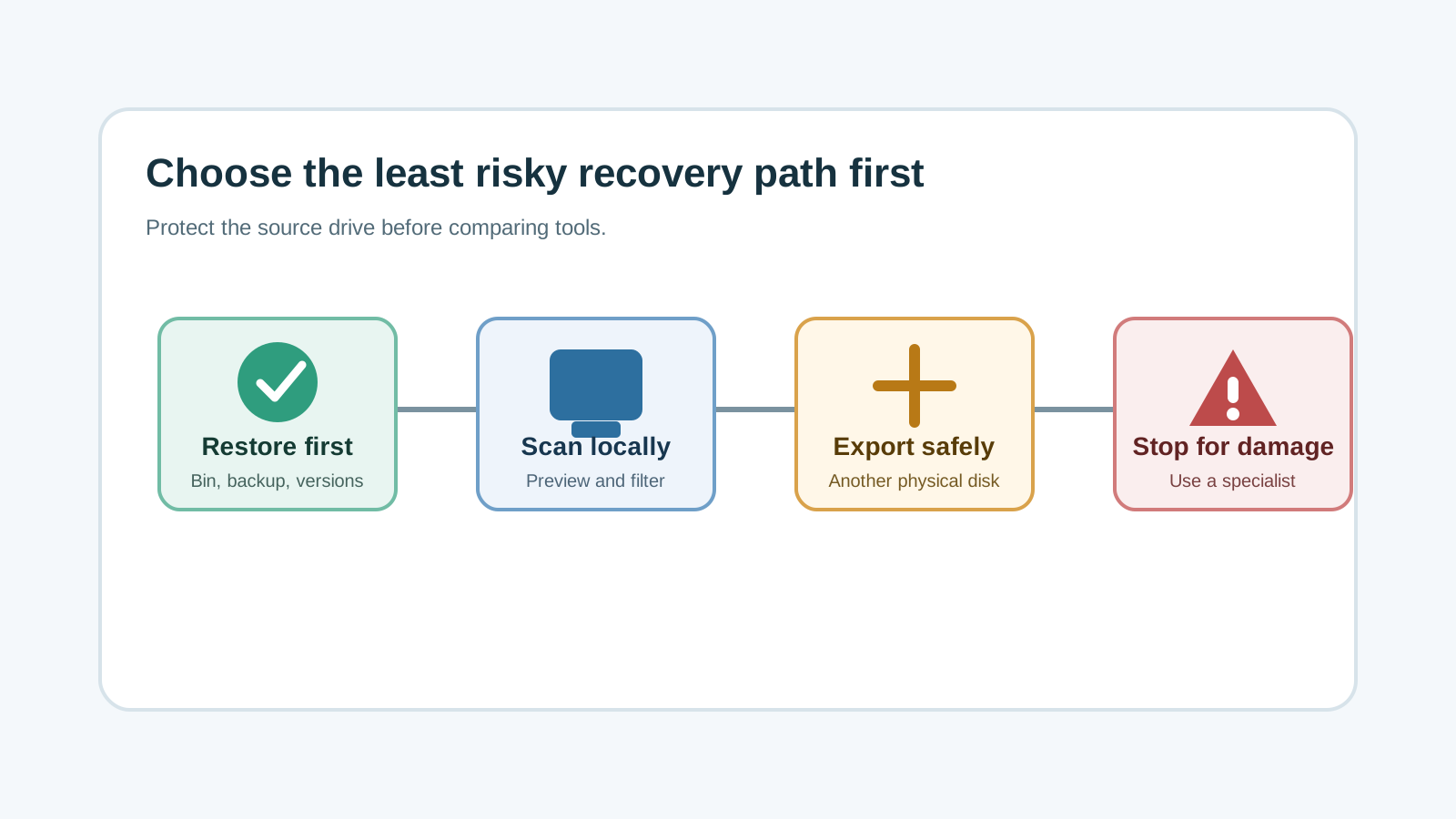
先依這個順序判斷
1. 停止寫入新資料
在比較工具前,先暫停來源磁碟上的下載、安裝、搬移與清理動作。
2. 檢查資源回收筒
若檔案仍在資源回收筒,直接用 Windows 還原,不必掃描磁碟。
3. 檢查備份與版本
File History、Previous Versions、OneDrive 與應用程式版本記錄,通常比深度掃描更能保留名稱與資料夾。
4. 必要時使用本機救援軟體
內建還原無效時,再本機掃描來源磁碟,並把選定檔案救回到另一顆實體磁碟。
5. 硬體異常就停止
異響、反覆斷線、進水或摔落屬於專業救援情境,不是比較軟體的情境。
不同情況適合哪種方式?
資源回收筒還原
檔案仍在回收筒且需要保留原名與原位置時最適合。
備份還原
File History、雲端同步或其他備份有乾淨副本時最可靠。
Windows File Recovery
適合熟悉命令列語法,且已準備另一個匯出磁碟的技術使用者。
視覺化救援軟體
適合需要引導式磁碟選擇、預覽、篩選與明確匯出控制的使用者。
為什麼不要只看工具排行
搜尋結果常把救援包裝成軟體排名,但真正影響結果的,往往是第一步是否安全。把任何程式安裝到來源磁碟,都可能覆寫已刪除資料。
更好的選擇要先看刪除方式、儲存裝置、備份狀態、匯出磁碟,以及硬體是否穩定到能安全掃描。
Recovery Studio 適合的位置
- 需要 Windows 本機掃描,而不是上傳私人檔案時可以使用。
- 透過預覽與篩選縮小結果,再決定匯出哪些檔案。
- 只救回到另一顆實體磁碟,不寫回來源磁碟。
- 需理解限制:覆寫、SSD TRIM、中繼資料遺失與硬體損壞都會影響結果。
工具選擇常見問題
誤刪檔案有單一最佳救援方式嗎?
沒有。先檢查資源回收筒與備份;這些方式無效時,再考慮本機掃描。
應該立刻安裝救援軟體嗎?
只有在能安裝到非來源磁碟的位置時才適合。安裝到同一顆磁碟可能覆寫可救資料。
什麼情況不該用軟體自行救援?
裝置異響、反覆斷線、過熱、摔落或進水時,應停止 DIY 並尋求專業救援。