
Windows 救援工具指南
Windows File Recovery 太難用?何時改用 GUI 救援工具
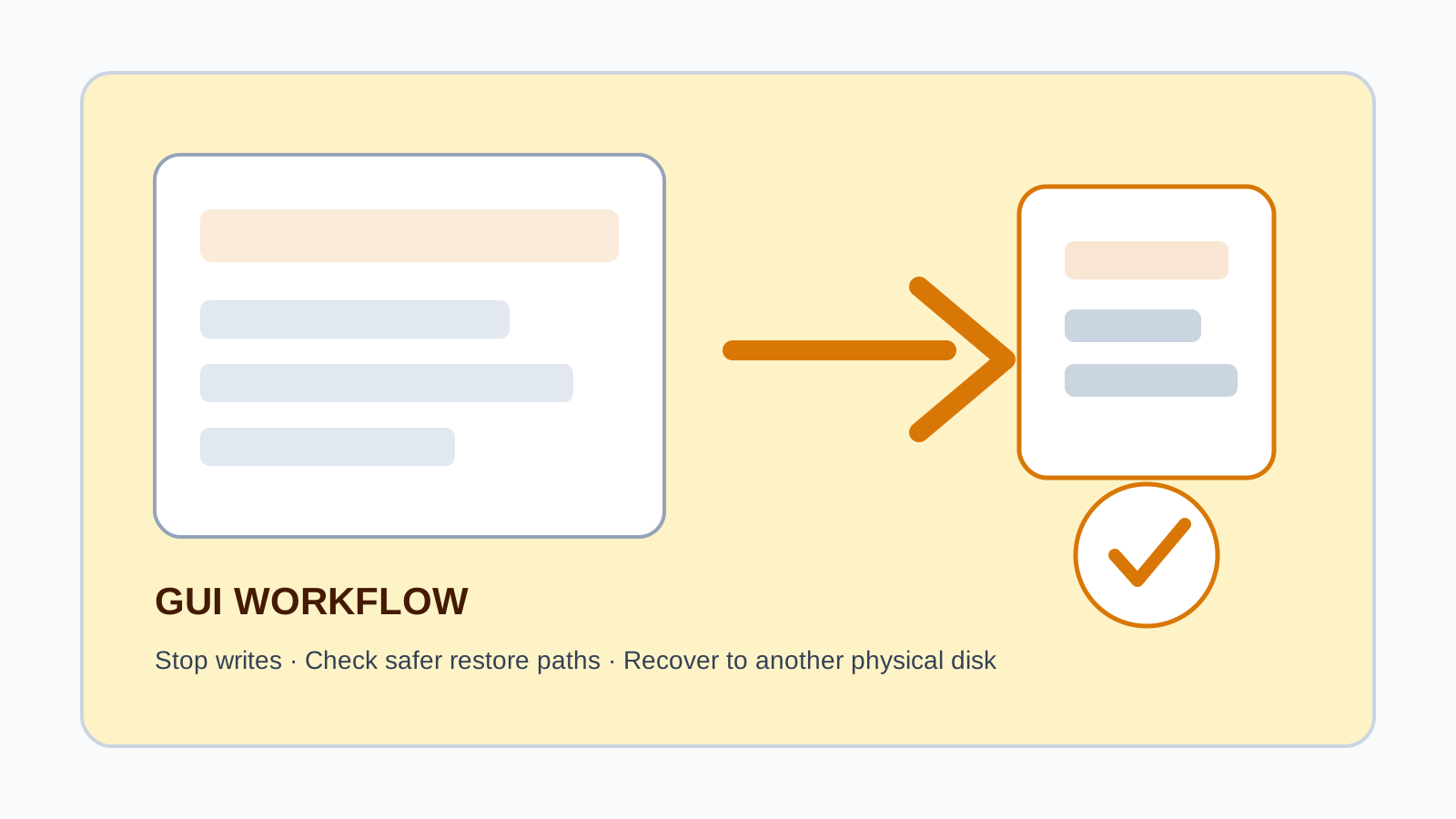
Microsoft Windows File Recovery 很有用,但它是命令列工具。如果你不熟悉在壓力下選模式、路徑與指令,GUI 救援流程能降低操作失誤。安全規則仍相同:停止使用來源磁碟,並救回到另一顆實體磁碟。
Windows File Recovery 適合做什麼
Windows File Recovery 是 Microsoft 的命令列工具,用於嘗試救回不在回收筒中的本機刪除檔案。它可針對內接磁碟、外接磁碟與 USB 裝置,但不救援雲端限定檔案或網路共享。
對技術使用者來說,命令列控制很強;但對一般使用者,風險在於選錯來源、目的地、模式或檔案篩選。
為什麼有些使用者偏好 GUI 替代方案
磁碟選擇更直觀
引導式介面可在掃描前顯示磁碟、分割區與警告。
結果更容易瀏覽
分類、搜尋、篩選與預覽能幫助選擇要救回的檔案。
目的地檢查更清楚
GUI 可在輸出位置疑似位於來源實體磁碟時提醒。
降低指令壓力
不必在遺失檔案的壓力下組合命令語法。
什麼情況該用哪一種
- 若 File History、OneDrive 或 Previous Versions 能還原,先用內建備份。
- 如果熟悉命令列並能選安全目的地,可使用 Windows File Recovery。
- 需要視覺化選擇、預覽、篩選與更清楚目的地提醒時,可用 GUI 工具。
- 若裝置異響、斷線、進水或疑似物理故障,應找專業機構而不是軟體。
任何救援工具都應遵守的安全流程
1. 停止寫入來源磁碟
避免在受影響磁碟下載、安裝或複製檔案。
2. 準備另一顆實體磁碟
啟動任何工具前,先準備好救回目的地。
3. 本機掃描
Recovery Studio 在 Windows 電腦本機掃描,不上傳使用者檔案。
4. 驗證救回檔案
先開啟重要檔案確認,再複製回原本位置。
常見問題
Windows File Recovery 不好用嗎?
不是。它是 Microsoft 的正式命令列工具。GUI 替代方案主要改善易用性與引導式檢查。
GUI 工具能保證更好結果嗎?
不能。救援仍取決於覆寫、裝置健康、檔案類型與檔案系統狀態。
工具允許時可以救回到同一顆磁碟嗎?
不建議。請使用另一顆實體磁碟以降低覆寫風險。
Recovery Studio 會上傳檔案嗎?
不會。它定位為 Windows 本機救援軟體,不是雲端救援服務。