
使用 Recovery Studio
為什麼資料救援掃描會花很久?
救援掃描時間長,不一定代表異常。軟體可能正在讀取大容量磁碟、檢查檔案系統記錄、搜尋檔案特徵,或因裝置讀取某些區域困難而變慢。
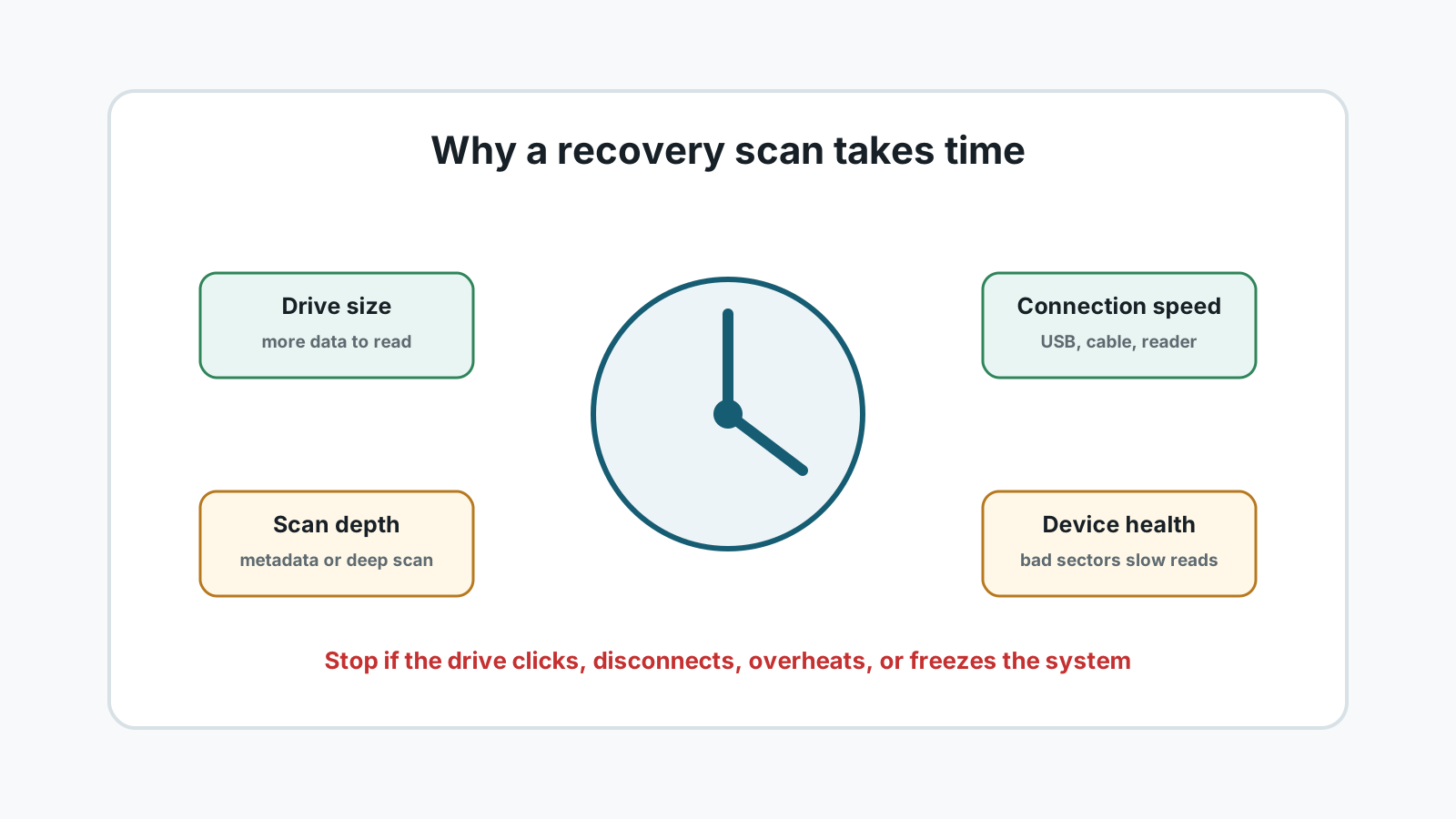
影響掃描時間的主要因素
磁碟容量
4 TB 磁碟通常會比 256 GB 磁碟掃描更久,因為需要讀取更多空間。
連線速度
USB 2.0、慢速讀卡機、鬆動線材與舊外接盒都會降低速度。
掃描深度
深度掃描會檢查更多磁碟區域與檔案特徵,因此比只看中繼資料的掃描更慢。
裝置健康
壞軌、讀取不穩、斷線、過熱或異響,都可能讓掃描變慢且更有風險。
只是掃描久,還是警訊?
- 正常:大容量健康磁碟持續緩慢前進,且連線穩定。
- 正常:剩餘時間會隨讀取速度變化而上下跳動。
- 警訊:磁碟異響、消失、過熱或反覆重新連線。
- 警訊:電腦長時間卡住,像是在反覆重試壞區域。
你可以安全做什麼
1. 保持來源磁碟穩定
使用可靠線材、供電與連接埠,掃描期間避免碰撞可移除裝置。
2. 避免來源磁碟寫入
不要在正在掃描的磁碟上安裝、下載或儲存救回檔案。
3. 掃描中或掃描後篩選結果
用檔案分類與搜尋聚焦真正需要的檔案,不要盲目匯出全部。
4. 出現物理症狀就停止
若磁碟出現物理故障跡象,請停止自行掃描並聯絡專業機構。
為什麼更快不一定更安全
資料救援重點是盡可能謹慎讀取來源,而不是硬追求最短掃描時間。對故障磁碟反覆強行掃描,可能讓情況更糟。
若是健康磁碟的誤刪案例,耐心等待通常合理;若磁碟物理不穩,較安全的方式是專業映像而不是反覆軟體掃描。
Recovery Studio 使用常見問題
深度掃描花好幾個小時正常嗎?
正常。大容量磁碟、慢速連線與深度特徵掃描都可能花數小時甚至更久。
為什麼剩餘時間一直變?
估算會依目前讀取速度與正在掃描的磁碟區域變化,因此可能上升或下降。
掃描很久該取消嗎?
若磁碟健康且持續前進,是否取消取決於需求;若磁碟異響、斷線、過熱或讓系統卡死,請停止並尋求專業協助。
把結果存回同一顆磁碟會比較快嗎?
不應這樣做。存回來源磁碟可能覆寫尚未救出的資料。