
使用 Recovery Studio
救回檔案應該存在哪裡?
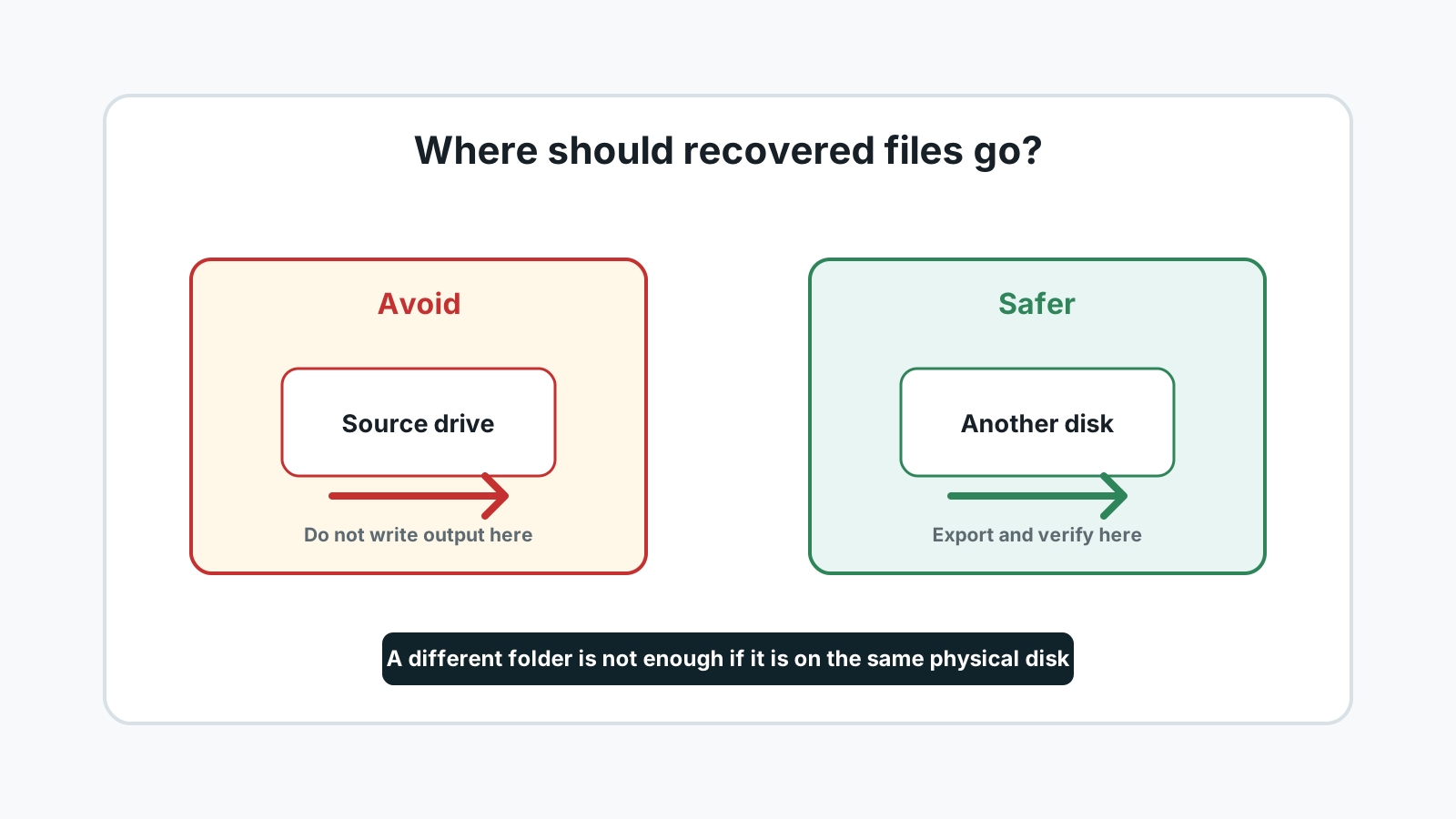
最安全的救援目的地,是容量足夠的另一顆實體磁碟。把救回檔案存回來源磁碟,可能覆寫其他尚未救出的刪除資料。
簡短答案
請把救回檔案存到另一顆實體磁碟,例如外接 SSD、外接 HDD、第二顆內接硬碟,或容量足夠的另一支 USB。
不要只選同一顆受影響磁碟上的另一個資料夾。不同磁碟代號不一定代表不同實體磁碟,能確認實際裝置時最好先確認。
較安全的救援目的地
外接 SSD 或 HDD
適合較大量救援,容量較充裕,也比較不容易臨時空間不足。
第二顆內接硬碟
若它是獨立實體磁碟,而不是同一顆裝置上的另一個分割區,就可以考慮。
另一支 USB
適合少量救援,但必須容量足夠,而且不能是來源裝置。
救回後再上傳網路儲存
必要時可在驗證後複製到 NAS 或雲端,但第一次匯出應避免慢速或不穩定目的地。
應避免的目的地
- 刪除或遺失檔案所在的同一顆磁碟。
- 來源磁碟受影響時,同一顆實體磁碟上的另一個分割區。
- 正在救援的格式化 USB 或記憶卡。
- 會斷線、異響、過熱或報錯的不穩定磁碟。
在 Recovery Studio 中如何選擇目的地
1. 估算容量需求
確認目的地可用空間大於選取救援批次。
2. 選擇獨立磁碟
能做到時,請選擇不同實體磁碟作為目的地。
3. 匯出選取檔案
先救回較精準的一批,再從目的地驗證檔案。
4. 必要時再複製回去
只有在完成救援並驗證檔案後,才考慮複製回原磁碟;而且前提是不再需要從原磁碟繼續救援。
Recovery Studio 使用常見問題
選不同資料夾就夠安全嗎?
不夠。較安全的目的地是另一顆實體磁碟,而不是來源磁碟上的另一個資料夾。
格式化 USB 可以直接救回到同一支 USB 嗎?
不建議。把救回檔案寫回格式化 USB,可能覆寫其他可救回資料。
救回後可以再複製回原位置嗎?
可以,但應在完成救援並從獨立目的地驗證檔案後再做。
如果我沒有另一顆磁碟怎麼辦?
建議先借用或購買臨時儲存空間。直接存回來源磁碟是很大的可避免風險。