
未配置空間說明
什麼是未配置空間,為什麼會影響資料救援?
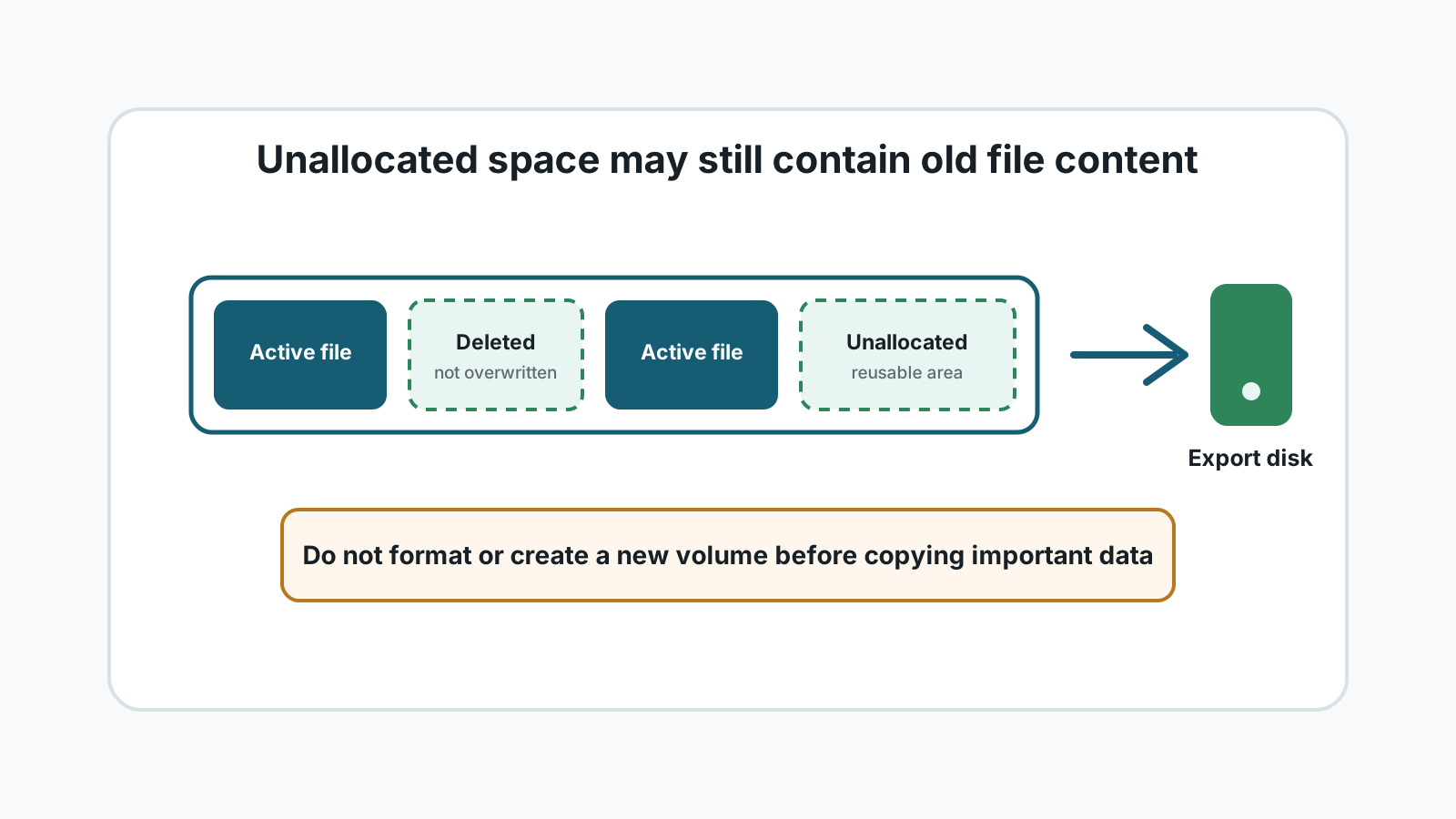
未配置空間是檔案系統目前沒有分配給作用中檔案的儲存區域。它可能包含刪除或格式化後的殘留資料,但 Windows 隨時可能重新使用。
未配置空間代表什麼
檔案系統會追蹤哪些區域屬於作用中檔案。刪除檔案或分割區記錄遺失時,部分區域可能被標記為可用,但舊內容仍在。
因此資料救援建議一開始就是停止寫入。新的下載、安裝或救援輸出都可能重用同一區域並替換舊內容。
Windows 使用者在哪裡看到未配置空間
- Disk Management 中顯示為 Unallocated 的刪除或遺失分割區。
- 正常分割區中刪除檔案後釋出的可用空間。
- 快速格式化後的 USB、SD 卡或外接硬碟。
- 分割區或檔案系統中繼資料損壞的磁碟。
救援軟體如何使用未配置空間
1. 讀取來源磁碟
工具會掃描受影響磁碟或分割區,尋找仍存在的記錄與檔案內容。
2. 找到可救候選
它可能偵測刪除記錄、檔案特徵或原始內容模式。
3. 預覽與篩選
檢查檔案類型、大小、可用名稱與預覽支援。
4. 匯出到另一顆磁碟
救回資料應寫入不同實體磁碟,而不是來源。
會降低救援機會的錯誤
太早建立新磁碟區
分割區變更可能在重要資料複製前寫入中繼資料。
先格式化
之後可能需要格式化修復,但重要檔案應先救援再修復。
輸出到同一顆磁碟
救援輸出可能覆寫仍等待被找到的其他刪除資料。
忽略物理症狀
異響、過熱、進水或反覆斷線都屬於專業處理情境。
未配置空間常見問題
未配置空間代表檔案已經消失嗎?
不一定。它代表 Windows 沒把該區域視為作用中檔案空間;舊內容可能仍在,直到被覆寫。
救援前應該先建立新分割區嗎?
如果檔案重要,先不要。應先救回或複製重要資料,再處理修復或重新分割。
Recovery Studio 可以掃描未配置區域嗎?
Recovery Studio 設計為本機掃描刪除或遺失資料,並把可救候選匯出到另一顆實體磁碟。