
SD 卡無法辨識
SD 卡無法辨識?如何更安全地救回檔案
SD 卡無法辨識可能是讀卡機問題、磁碟代號問題、檔案系統損壞,也可能是卡片物理故障。安全做法是先分清連線檢查與會寫入資料的修復操作。
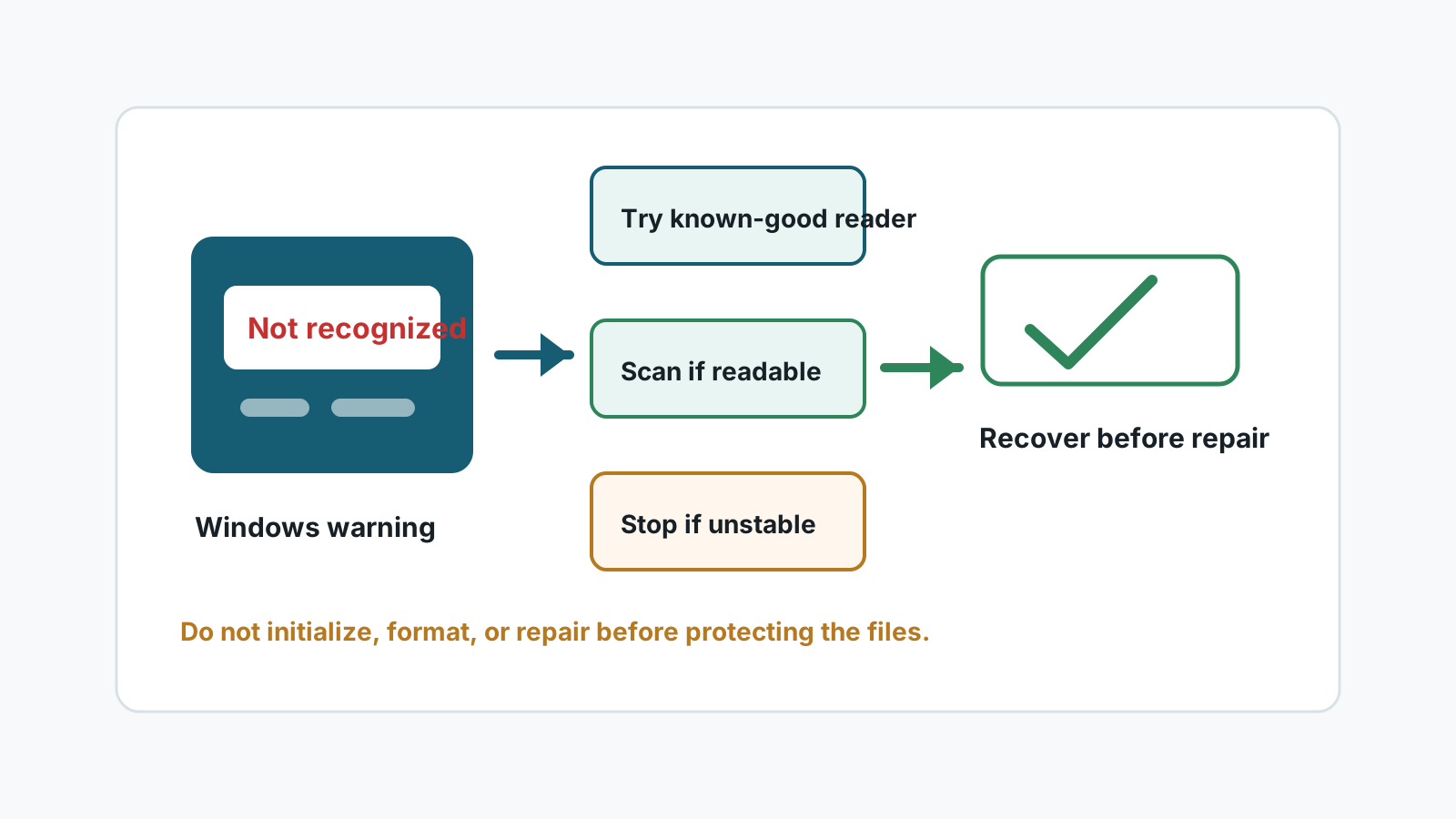
無法辨識可能代表什麼
讀卡機或轉接卡問題
卡片可能沒壞,問題可能在讀卡機、轉接卡、USB 埠或線材。
磁碟代號問題
Windows 可能看得到裝置,但沒有分配可見磁碟代號。
檔案系統損壞
卡片可能顯示 RAW、要求格式化,或容量看起來不正確。
物理故障
破裂、發熱、進水或反覆斷線,都是應找專業機構的警訊。
救援前可做的安全檢查
- 換一個讀卡機或 USB 埠測試,但不要寫入檔案。
- 只在磁碟管理中確認卡片是否出現,不要初始化或格式化。
- 如果卡片時有時無,停止反覆嘗試並考慮專業協助。
- 若 Windows 要求格式化,且檔案仍重要,請先取消。
什麼情況下救援軟體有幫助
如果 Windows 能讀到卡片並顯示磁碟區或實體裝置,Recovery Studio 可能可以在本機掃描並列出可救回檔案。
如果任何讀卡機都看不到卡片,或容量顯示錯誤,軟體可能不足以處理。持續嘗試也可能增加硬體壓力。
謹慎操作流程
1. 先讓連線穩定
使用確認可用的讀卡機,掃描時避免移動卡片。
2. 取消格式化提示
格式化是為了重新使用,不是救援。重要資料應先救回或建立映像。
3. 只有可讀時才掃描
當 Windows 能穩定顯示卡片時,再於 Recovery Studio 中選擇並掃描。
4. 匯出到另一顆磁碟
把救回檔案存到另一顆實體磁碟,並在目的磁碟確認可開啟。
何時應停止並找專業機構
- 卡片破裂、彎折、燒焦、進水或異常發熱。
- Windows 顯示錯誤容量,或卡片反覆斷線。
- 資料屬於商業、法律或無法替代的重要資料。
- 多個讀卡機都完全偵測不到卡片。
常見問題
SD 卡無法辨識時應先跑 CHKDSK 嗎?
不建議當作第一步。修復工具可能寫入變更,重要資料應先救援或建立映像。
完全不出現的卡片能靠軟體救回嗎?
通常不能。軟體需要卡片可被 Windows 或救援引擎讀取到一定程度。
換讀卡機測試安全嗎?
只測試偵測、不格式化、不初始化、不寫入新檔案,通常是安全檢查。
Windows 說需要格式化怎麼辦?
請先取消。如果檔案仍重要,應先掃描或建立映像,再考慮格式化。