
深度掃描與結果品質
救回檔案損壞或無法開啟,該怎麼辦?
救回檔案無法開啟很令人沮喪,但這不代表應該繼續對原始磁碟寫入。請把損壞視為需要安全驗證、檢查替代副本並避免更多來源磁碟變更的訊號。
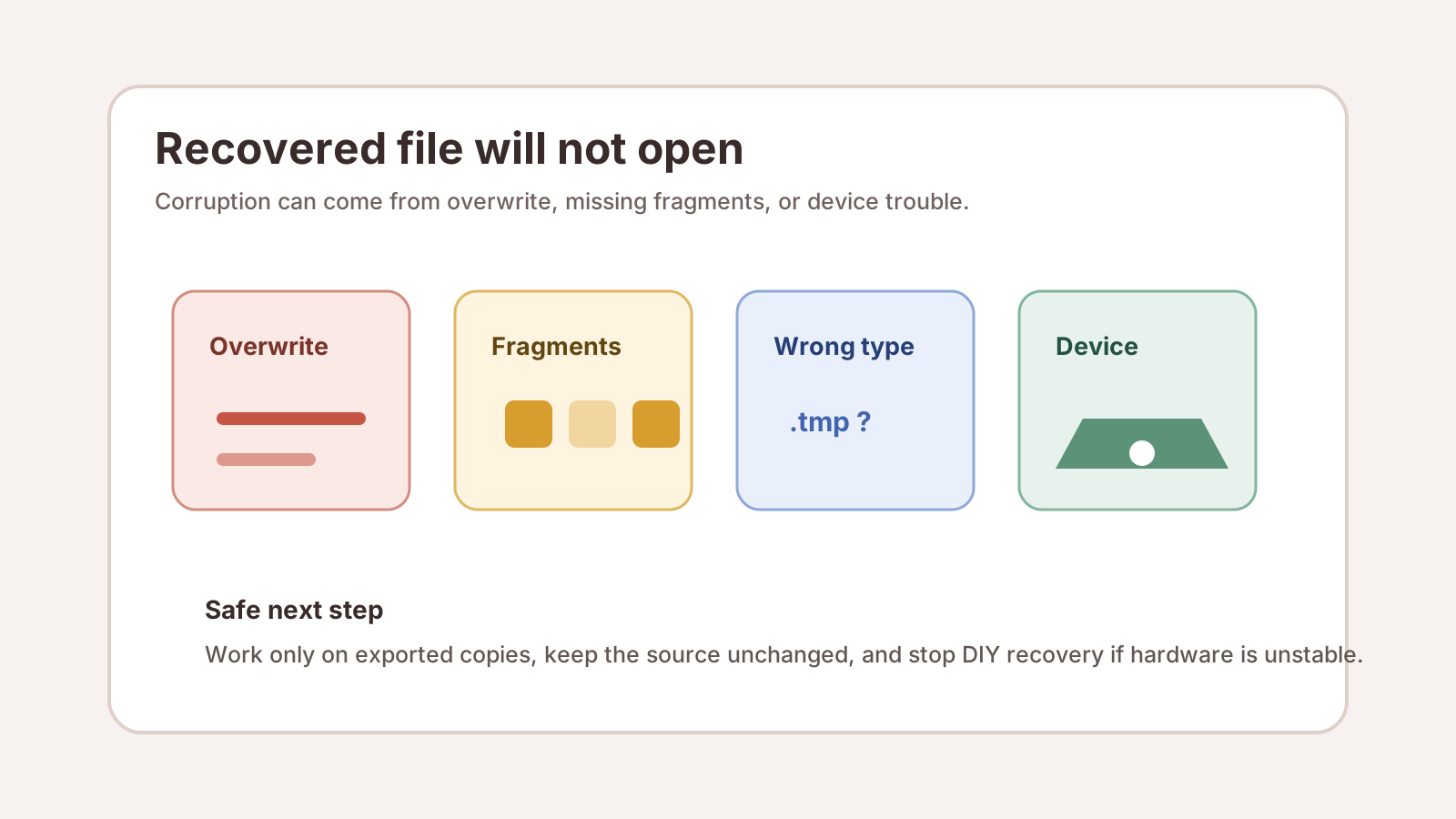
為什麼救回檔案可能損壞
部分覆寫
原始內容的一部分可能在救援前已被 Windows 或其他應用程式重用。
片段缺失
大型檔案可能分散儲存,深度掃描不一定能重建每個片段。
錯誤或部分特徵
即使找到檔案標頭,剩餘內容也可能不完整。
裝置問題
壞軌、斷線與物理損壞都可能造成救回副本不完整。
先檢查這些項目
1. 只開啟匯出副本
不要直接在來源磁碟編輯或修復檔案。
2. 使用正確應用程式
先用原本開啟該檔案類型的應用程式,再對匯出副本嘗試檢視器或修復工具。
3. 比對檔案大小
明顯過小的檔案可能只是縮圖、佔位檔或部分救援。
4. 尋找替代結果
深度掃描可能產生多個候選檔。請預覽並匯出看起來最完整的副本。
救回結果損壞後不要做什麼
- 不要把修復後檔案存回來源磁碟。
- 不要反覆掃描異響、過熱或斷線的磁碟。
- 不要假設檔案修復工具能重建已覆寫的資料。
- 重要檔案複製到別處前,不要格式化或執行修復指令。
下一步選項
若來源裝置健康,可以嘗試不同掃描模式或尋找其他候選副本。若裝置不穩或疑似物理損壞,請停止操作並聯絡專業機構,避免更多讀取讓狀況惡化。
若是重要工作、客戶、法律或會計檔案,在確認專業救援或備份還原是否更合適前,請保持來源不變。
深度掃描結果常見問題
損壞的救回檔案能修復嗎?
有時可以,但只能對匯出副本操作。修復工具不能可靠重建已覆寫或未救回的內容。
預覽失敗代表完全沒救嗎?
不一定。可能是候選檔部分缺失或格式不支援。請尋找替代候選並安全驗證匯出副本。
故障磁碟可以繼續掃描嗎?
不要。異響、過熱、反覆斷線或進水時,應停止自行救援並找專業機構。