
外接硬碟救援指南
外接硬碟無法偵測?如何更安全地救回檔案
外接硬碟無法偵測時,不要急著格式化或反覆修復。先判斷 Windows 是完全看不到硬體、只在磁碟管理中看到,還是只是沒有磁碟代號。
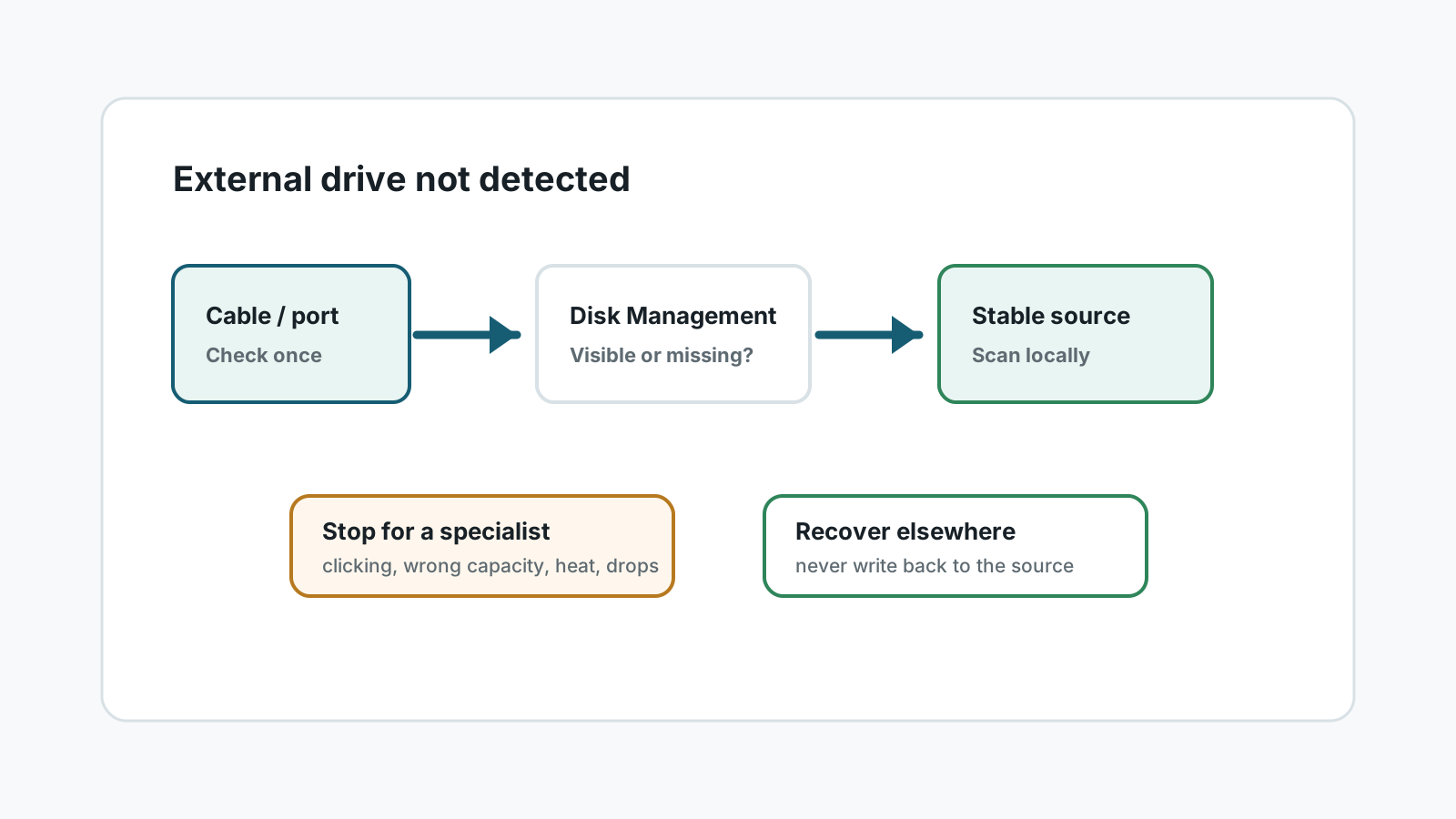
先區分偵測問題與資料遺失
無供電或反覆斷線
可嘗試一次可靠線材或連接埠;若仍不穩,請停止。
磁碟管理中可見
若 Windows 看得到磁碟,救援軟體可能在修復前先掃描。
沒有磁碟代號
缺少代號不等於資料消失。不要為了顯示而先格式化。
容量錯誤或異響
這是硬體警訊,應停止 DIY 並交由專業機構。
救援前較安全的 Windows 檢查
- 換一條可靠線材與 USB 連接埠測試一次,盡量不要經過集線器。
- 打開磁碟管理,確認磁碟是列出、離線、RAW,還是缺少磁碟代號。
- 若重要檔案仍在硬碟上,請避免 Initialize、Format 或修復提示。
- 如果硬碟穩定出現,先準備另一顆目的地磁碟,再開始掃描。
什麼情況可以掃描
1. 確認能穩定偵測
只有當外接硬碟能保持連線並被讀取時,才適合嘗試軟體救援。
2. 修復前先掃描
在改分割區、格式化或執行修復工具前,先本機掃描或建立映像。
3. 預覽並匯出到其他磁碟
把選取檔案救回到另一顆實體磁碟,並從目的地確認能開啟。
哪些情況不適合軟體救援
- 硬碟異響、蜂鳴、轉停或明顯過熱。
- 更換線材後 Windows 仍看不到,或容量顯示錯誤。
- 硬碟內是關鍵商業資料,無法承受 DIY 失敗風險。
- 外殼或連接埠有物理損壞。
常見問題
外接硬碟無法偵測時還能救回嗎?
有時可以,但軟體需要硬碟可讀。若 Windows 無法穩定偵測,可能需要專業救援。
可以在 Windows 初始化磁碟嗎?
救援前不建議。初始化可能改變磁碟結構,使救援更困難。
指派磁碟代號安全嗎?
某些情況可以,但不要先格式化或修復。若資料重要,先掃描或建立映像。
硬碟有異響怎麼辦?
請停止。異響通常代表物理故障,應交由專業資料救援機構處理。