
外接硬碟救援指南
外接硬碟顯示 Access Denied?如何安全救回檔案
Access Denied 可能只是權限問題,也可能和 BitLocker、帳號或檔案系統損壞有關。請謹慎處理:改權限或修復在簡單情況下可能有用,但也可能在救援前改變中繼資料。
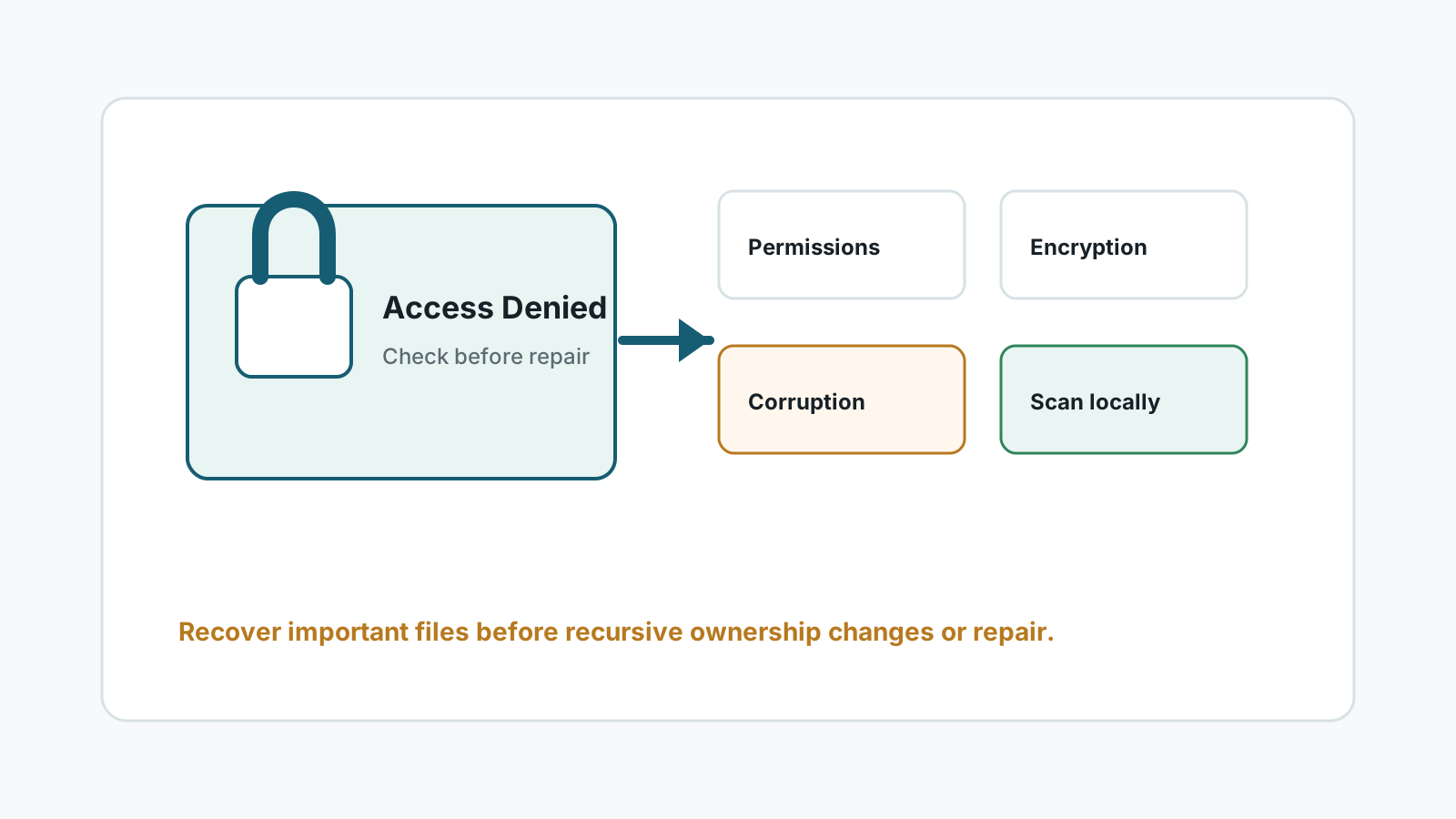
外接硬碟為什麼會顯示 Access Denied
權限改變
檔案可能屬於另一個 Windows 帳號或舊系統安裝。
BitLocker 或加密
硬碟可能需要正確金鑰或解鎖步驟後才能存取。
檔案系統損壞
目錄中繼資料損壞或部分不可讀時,也可能出現此錯誤。
硬體不穩
斷線與讀取錯誤也可能看似權限問題,但需要更謹慎處理。
建議使用這個安全順序
1. 確認硬碟穩定
若硬碟異響、掉線或過熱,請停止操作。
2. 檢查加密與帳號情境
若是 BitLocker,先用正確金鑰解鎖;若只是帳號權限,確認存取穩定後再複製檔案。
3. 高風險修復前先掃描
若資料重要且可能是損壞,不要先遞迴改擁有權或跑修復,應先掃描或建立映像。
4. 匯出到另一顆磁碟
把重要檔案救回到另一顆實體磁碟,再決定是否修復或重新格式化來源。
資料重要時應避免的做法
- 不要為了消除錯誤就格式化硬碟。
- 不要把救回檔案存回同一顆外接硬碟。
- 在取得重要檔案副本前,不要連續使用多個修復工具。
- 硬碟物理不穩時,不要繼續掃描。
常見問題
Access Denied 可以不用救援軟體修好嗎?
如果只是權限或加密問題,有時可以;若可能是損壞或故障,應先救回或建立映像。
可以直接取得整顆硬碟擁有權嗎?
應先理解原因。遞迴改擁有權可能改變中繼資料,不適合作為損壞硬碟的第一步。
Recovery Studio 可以掃描 Access Denied 硬碟嗎?
若 Windows 仍可讀取磁碟且內容未覆寫,可能有幫助,但不能保證結果。
救回檔案要存在哪裡?
請存到另一顆實體磁碟,不要存回來源外接硬碟。