
誤操作救援指南
拖放操作誤刪檔案後如何救回
拖放失誤可能是刪除、搬到別的資料夾,或不小心放進另一個目錄。掃描前,先確認檔案真的遺失。
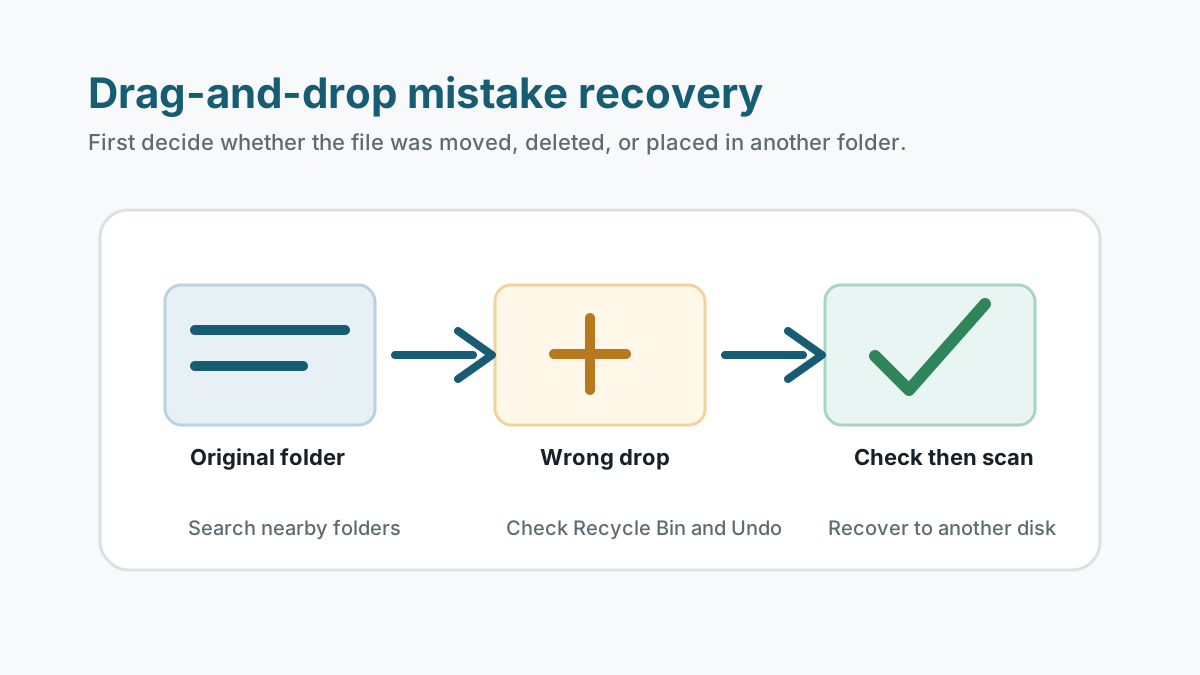
使用救援軟體前先快速檢查
- 只有在仍在同一個檔案總管操作情境且確定會復原什麼時,才使用復原。
- 檢查資源回收筒是否有刪除檔案。
- 搜尋附近資料夾與拖放結束的目的地視窗。
- 依修改日期排序,尋找被誤移動的檔案。
保護受影響磁碟
如果檔案是被刪除而非搬移,請停止使用來源磁碟。新下載、安裝、快取寫入或救援輸出都可能覆寫已刪除內容。
若是可移除媒體,請先中斷 USB、SD 卡或外接硬碟,等準備好穩定 Windows 電腦後再掃描。
簡單檢查失敗後再掃描
1. 選擇原始資料夾所在磁碟
掃描拖放操作前檔案所在的磁碟。
2. 使用分類與搜尋
依檔案類型與近似名稱尋找。深度掃描結果可能不保留原始路徑。
3. 預覽有用結果
匯出前先開啟支援預覽,避免不必要寫入。
4. 救回到另一顆實體磁碟
不要救回到來源磁碟或發生失誤的資料夾。
如何避免再次發生
先複製再刪除
先複製檔案、確認目的地,必要時再刪除來源。
工作資料夾使用備份
檔案歷程記錄、OneDrive 版本歷史或專案備份能更容易回復誤操作。
小心 Downloads
Downloads 通常在系統碟,該位置會持續產生新寫入。
誤操作檔案遺失常見問題
如果只是拖進別的資料夾怎麼辦?
先搜尋附近資料夾、依日期排序,並使用 Windows 搜尋,再考慮救援軟體。
復原操作會不會讓狀況更糟?
只有在你確定上一個檔案總管操作時才適合使用。若不確定,請減少寫入並手動檢查。
可以救回到同一個資料夾嗎?
不建議。請救回到另一顆實體磁碟,以降低覆寫風險。