
誤操作救援指南
執行磁碟清理後,檔案還能救回嗎?
磁碟清理本來就是刪除檔案的工具。能否救回取決於刪除了什麼、是否已被覆寫,以及是否還有備份或下載來源。
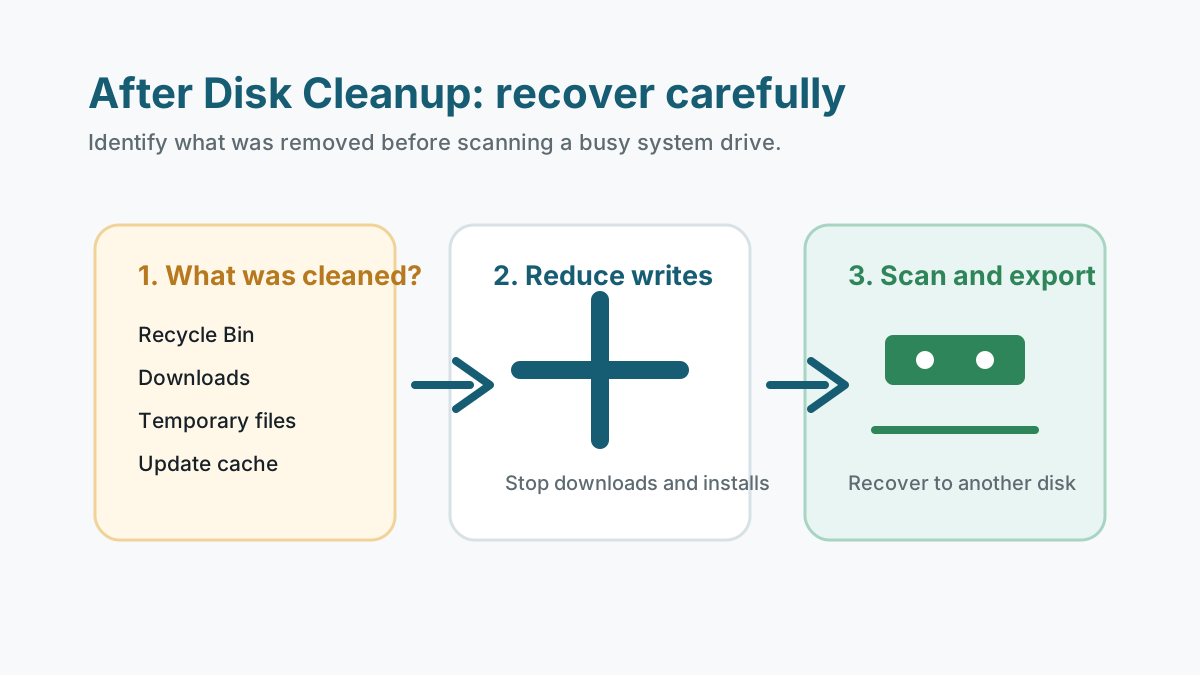
先確認清理移除了什麼
- 檢查是否選取了資源回收筒、Downloads、暫存檔、縮圖或更新檔。
- 重要檔案安全前,不要再次執行清理。
- 避免在同一磁碟下載新檔案或安裝程式。
- 嘗試救援前先準備另一顆實體磁碟。
哪些項目可能仍有機會
Downloads 中的使用者檔案
如果 Downloads 被清空,先檢查瀏覽器歷史、雲端副本與備份。
資源回收筒項目
清空後能否救回取決於覆寫與儲存裝置行為。
暫存檔
暫存資料通常不完整、與特定應用相關,刪除後不一定有實用價值。
系統更新檔
這類檔案通常不是個人檔案,也不是有意義的救援目標。
磁碟清理後如何掃描
如果個人檔案被移除且沒有更安全副本,可在理解限制後掃描受影響磁碟。系統碟上的日常 Windows 活動會很快重用可用空間。
針對重要檔案類型使用篩選、預覽候選結果,並只救回到另一顆實體磁碟。
1. 降低系統碟寫入
停止下載、安裝與大量應用程式活動。
2. 掃描指定檔案類型
優先尋找文件、壓縮檔、相片或 PDF,而不是所有暫存檔。
3. 驗證救回副本
從目的地磁碟開啟檔案確認,檢查完成前保持來源磁碟不變。
哪些情況救援機會較低
- 資料已被清理或後續系統活動覆寫。
- 刪除的是暫存片段,而非完整檔案。
- SSD TRIM 在掃描前已移除刪除資料。
- 磁碟出現硬體故障症狀。
誤操作檔案遺失常見問題
磁碟清理會刪除個人檔案嗎?
如果選取 Downloads 或資源回收筒等使用者位置,就可能刪除。請先確認清理項目。
暫存檔可以救回嗎?
有時可能找到片段,但通常不完整,也未必是有用的個人檔案。
清理後可以繼續使用電腦嗎?
在重要檔案救回或確認已有安全副本前,請減少使用受影響磁碟。