
誤操作救援指南
不小心刪除重要檔案後該怎麼做?
誤刪檔案後,如果能立刻放慢動作,通常更有機會處理。檔案可能仍留在未配置空間或備份來源中,但同一顆磁碟的新寫入可能覆蓋它們。
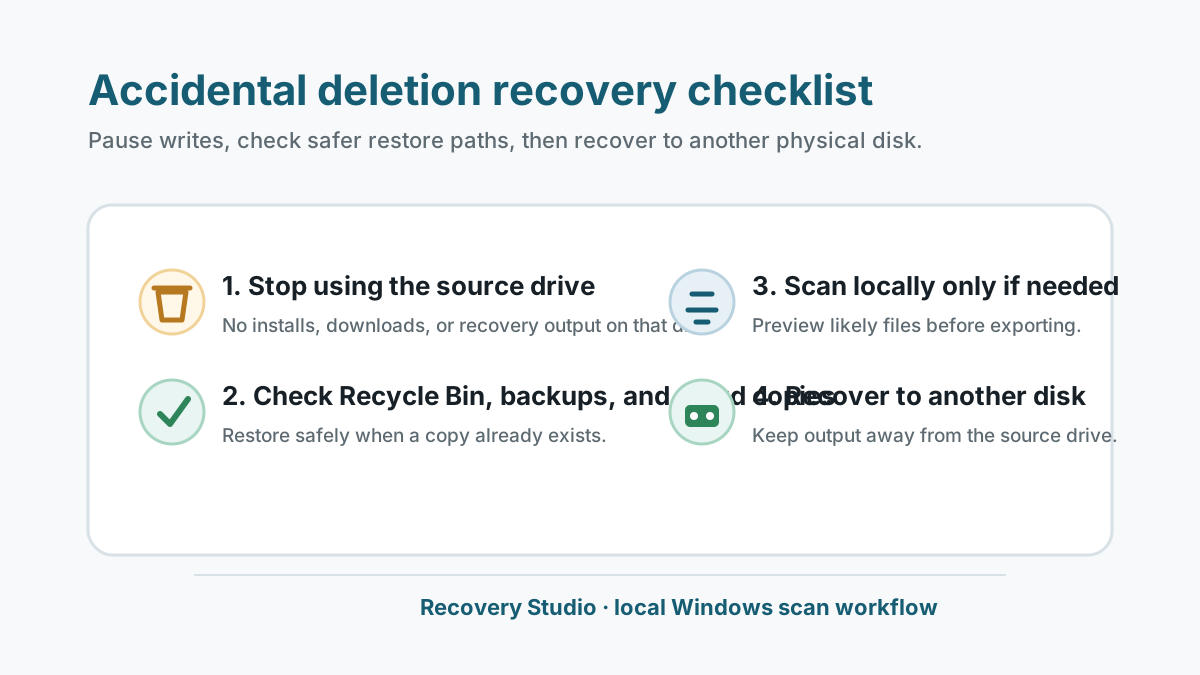
先做這幾件事
- 停止使用刪除檔案所在的磁碟。
- 不要把救援軟體安裝到該來源磁碟。
- 先準備另一顆實體磁碟作為救援輸出位置。
- 若裝置有物理損壞警訊,停止操作並找專業機構。
先檢查更安全的還原來源
資源回收筒
如果檔案還在其中,優先還原,通常能保留檔名與資料夾。
檔案歷程記錄或以前的版本
備份還原通常比直接對來源磁碟寫入救援輸出更安全。
OneDrive 或應用程式歷史
雲端回收筒、自動儲存與版本記錄可能不需掃描磁碟即可解決。
其他副本
掃描前先檢查郵件附件、外接硬碟、共享資料夾與匯出副本。
什麼時候適合本機掃描
如果較安全的還原來源都找不到,Recovery Studio 可在 Windows 本機掃描原始磁碟、USB 隨身碟、外接硬碟或記憶卡。
掃描不能保證結果。覆寫、SSD TRIM、中繼資料損壞與裝置健康都會影響救援機會。
1. 選擇原始來源
選擇檔案刪除前所在的磁碟或分割區。
2. 預覽可能結果
利用預覽與檔案分類,先辨識有用結果再匯出。
3. 救回到其他磁碟
將選取檔案儲存到另一顆實體磁碟,然後在該位置開啟驗證。
會降低救援機會的錯誤
- 在來源磁碟安裝工具、下載檔案或執行更新。
- 把救回檔案存回同一顆磁碟或同一個分割區。
- 重要檔案尚未複製或救回前先執行修復工具。
- 對異響或不穩定磁碟反覆掃描。
誤操作檔案遺失常見問題
誤刪檔案一定能救回嗎?
不能。結果取決於覆寫、儲存類型、中繼資料與裝置健康狀態。
應先還原資源回收筒還是先掃描?
如果檔案仍在資源回收筒,先還原。這通常更安全,也更能保留原位置。
救回檔案應該存到哪裡?
請使用另一顆實體磁碟,不要存回刪除檔案的來源磁碟。