
工作檔案救援
客戶檔案從電腦刪除後該怎麼做
客戶檔案除了資料救援,也涉及隱私與責任。合適流程應保護來源磁碟、避免不必要上傳,並妥善控制救回副本。
第一時間該做什麼
- 停止在來源磁碟上編輯、同步、下載或搬移檔案。
- 記錄遺失檔案原本的位置與消失時間。
- 掃描或救回前,先準備另一顆實體磁碟。
- 若磁碟不穩定或疑似物理損壞,請停止操作並尋求專業協助。
掃描前先檢查較安全的還原來源
- 依公司規範檢查核准的客戶資料夾、共享磁碟、雲端回收筒與版本歷程。
- 掃描前先檢查電子郵件附件、專案系統、匯出檔與外接備份。
- 若檔案涉及保留、保密或法律義務,請記錄你採取的救援步驟。
- 不要為了測試可救援性而把客戶檔案上傳到未核准服務。
何時適合做 Windows 本機掃描
當授權還原來源沒有刪除的客戶檔案,且來源磁碟穩定到足以做唯讀救援嘗試時,才適合本機掃描。
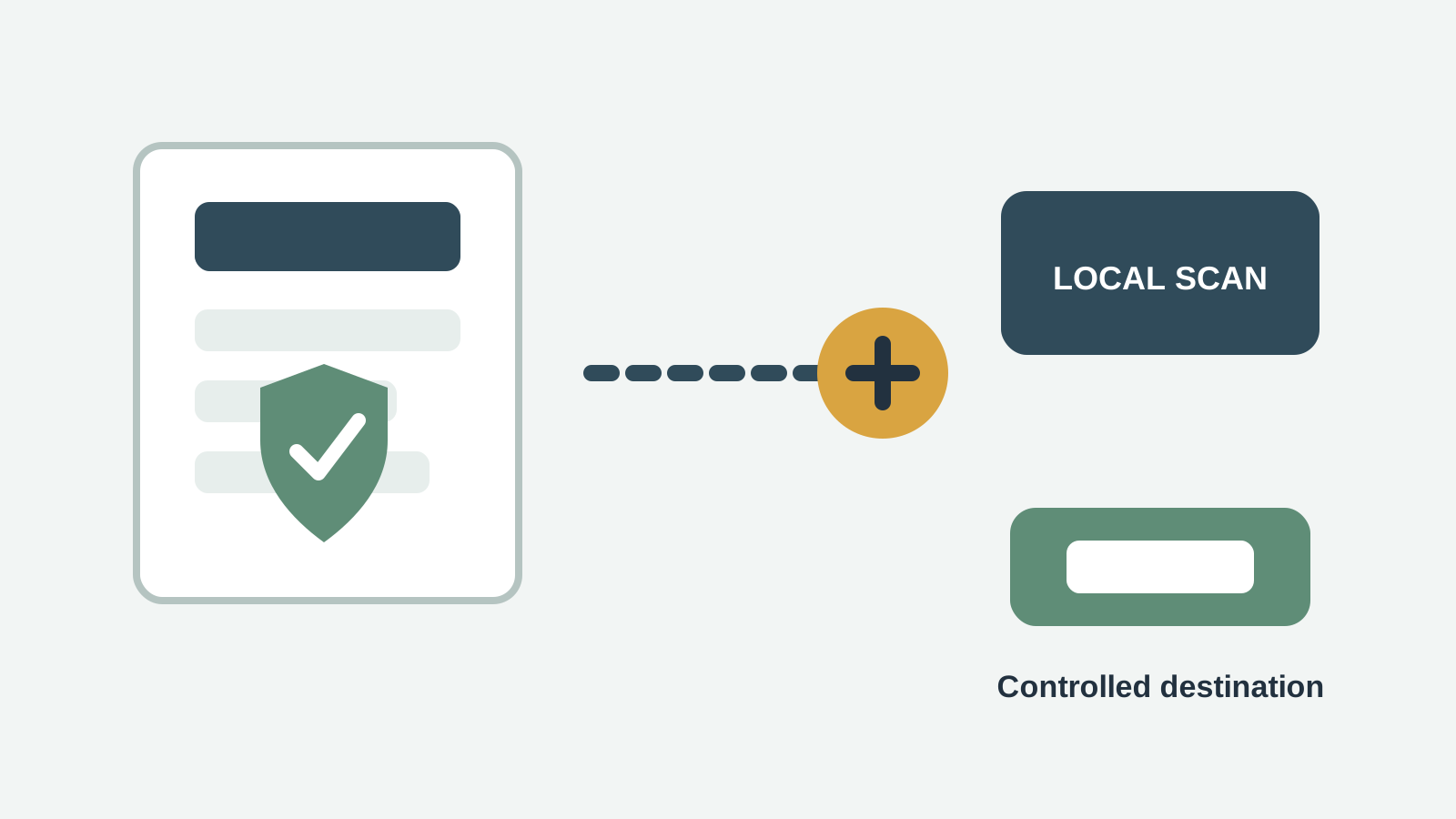
Recovery Studio 在 Windows 電腦本機掃描,不會上傳檔案;救回輸出也應寫入另一顆實體磁碟。
1. 選擇原始來源
選擇檔案原本所在的磁碟、分割區、USB、外接硬碟或資料夾位置。
2. 掃描並依檔案類型篩選
使用文件、壓縮檔、試算表、簡報、PDF、圖片與專案檔篩選,降低雜訊。
3. 預覽或驗證候選檔案
能預覽時先預覽,救回後再從安全目的地開啟驗證。
4. 救回到另一顆實體磁碟
不要把工作檔案救回來源磁碟,避免輸出檔覆寫其他尚未救出的資料。
需要理解的限制
- 救援結果不能保證,檔案也可能不完整。
- 深度掃描可能失去原始客戶資料夾名稱、日期或路徑。
- 救回檔案應先從安全目的地驗證,再分享或重新使用。
- 若磁碟故障或檔案有法律風險,請讓 IT、法務或專業救援支援介入。
工作檔案救援常見問題
應該把客戶檔案上傳到線上救援服務嗎?
不建議使用未核准上傳。請先使用核准備份或本機掃描流程,並遵守組織隱私與合規規則。
需要記錄哪些內容?
記錄來源位置、已知刪除時間、已檢查的還原來源、使用工具、目的地磁碟與驗證結果。
救回的客戶檔案能直接信任嗎?
不能。請先從安全目的地開啟並驗證,再分享或用於客戶工作。
什麼時候應該停止並升級處理?
裝置不穩定、資料受監管、保密義務嚴格,或反覆掃描會增加風險時,應升級處理。