
深度掃描與結果品質
快速掃描 vs 深度掃描:資料救援該選哪一種?
快速掃描與深度掃描解決的是不同問題。快速掃描通常適合檔案系統仍有記錄的情況;深度掃描則用於內容可能仍在、但中繼資料缺失的較困難情境。
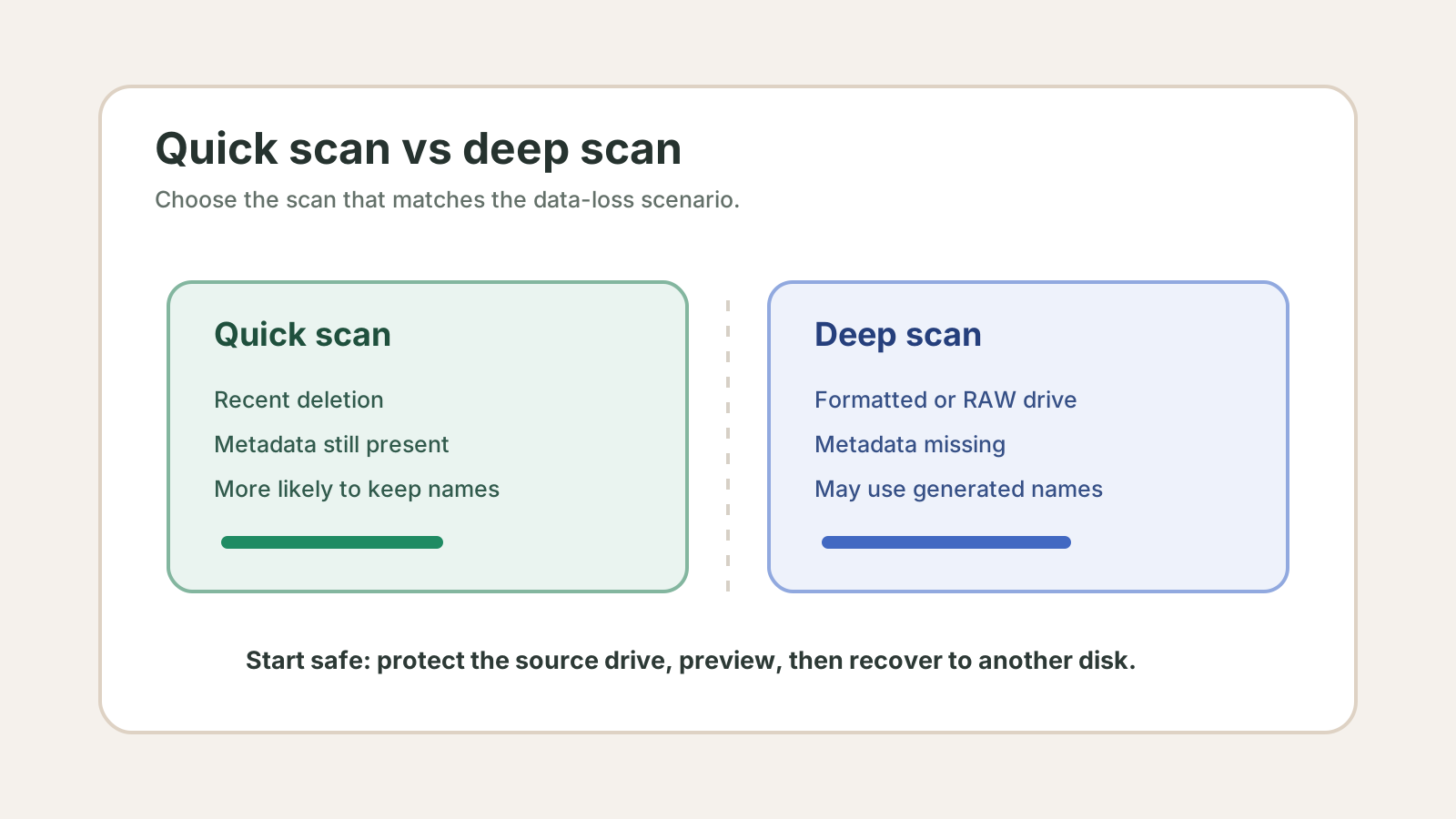
快速掃描與深度掃描快速比較
快速掃描
速度較快;當刪除記錄或檔案系統中繼資料仍在時,較可能保留名稱。
深度掃描
較慢也較廣;適合格式化、RAW 或中繼資料缺失,但名稱可能是新產生的。
最佳第一步
掃描前先檢查資源回收筒、備份、雲端版本與 Previous Versions。
最佳匯出規則
不要把救回檔案存回來源實體磁碟。
什麼時候用快速掃描
- 檔案剛刪除,且磁碟尚未大量使用。
- 磁碟區仍可在 Windows 正常掛載。
- 你重視原始名稱與資料夾,且中繼資料可能仍存在。
- 想先做一次較快的檢查,再決定是否深度掃描。
什麼時候用深度掃描
- 磁碟被快速格式化或變成 RAW。
- 快速掃描沒有找到需要的檔案。
- 資料夾結構損壞或消失。
- 你要依內容尋找常見檔案類型,如相片、PDF、ZIP 或文件。
實際決策流程
1. 保護來源
停止寫入並先準備另一顆實體磁碟作為救援目的地。
2. 先用更安全還原來源
優先檢查資源回收筒、File History、Previous Versions 與雲端回收筒。
3. 做有針對性的第一輪掃描
近期刪除用快速掃描;格式化、RAW 或中繼資料缺失時用深度掃描。
4. 預覽、篩選、匯出
只把有用結果救回另一顆磁碟,並在目的地驗證副本。
深度掃描結果常見問題
應該一開始就深度掃描嗎?
不一定。健康磁碟上的近期刪除,快速掃描可能保留更多有用中繼資料,也更省時間。
可以兩種掃描都跑嗎?
裝置健康時可以。若磁碟異響、過熱或反覆斷線,不要反覆掃描。
哪種掃描較能保留原始檔名?
依中繼資料的快速掃描較可能保留名稱;中繼資料消失後,深度掃描可能使用新名稱。