
深度掃描與結果品質
為什麼救回前應該先預覽可救援檔案?
救援結果列表可能包含有用檔案、重複檔、部分檔案與舊快取內容。預覽能在大量複製前,先聚焦真正值得匯出的檔案。
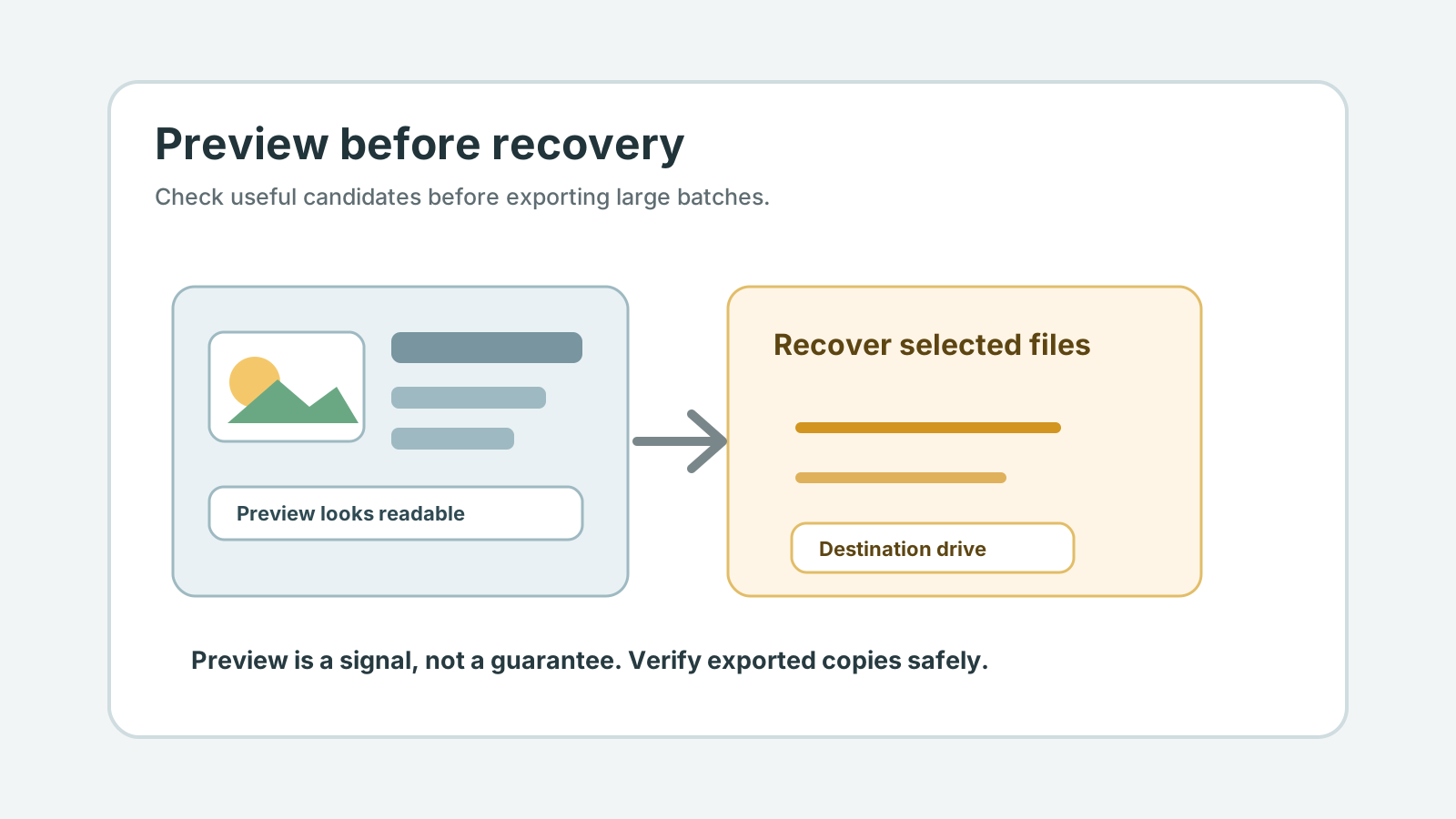
為什麼預覽很重要
確認是正確檔案
預覽可幫助判斷相片、PDF、文字檔或文件候選結果是否真的有用。
減少雜訊匯出
深度掃描可能找到重複、縮圖、快取檔與部分內容。
優先救回重要檔案
當目的地空間或時間有限時,預覽可讓你先救最重要的結果。
發現可能損壞
預覽失敗不一定是最終結論,但代表匯出後要更仔細驗證。
預覽能看出什麼,不能看出什麼
預覽最適合支援的相片、PDF 與類文字檔,可在匯出前幫助辨識正確結果。
預覽不能保證每個檔案都能在原始應用程式中完美開啟。大型影片、壓縮檔與複雜文件仍需救回後完整驗證。
較安全的預覽流程
1. 依檔案類型篩選
先從最重要的分類開始,如相片、文件、壓縮檔或影片。
2. 檢查大小與可能日期
若有更合理的大檔案候選,避免匯出很小的佔位檔。
3. 預覽支援檔案
把候選結果加入救援清單前,先在預覽區檢查。
4. 匯出選取結果
把選取檔案救回另一顆實體磁碟,再開啟匯出副本確認。
預覽限制
- 不支援預覽的類型仍可能需要匯出後驗證。
- 看到內嵌縮圖不代表整個大型檔案完整。
- 損壞檔案可能需要乾淨副本或專業協助,而不是反覆寫入來源磁碟。
深度掃描結果常見問題
能預覽就保證救回成功嗎?
不能。預覽是有用訊號,尤其對支援類型有效,但仍應從目的地磁碟驗證救回副本。
預覽成功後要全部匯出嗎?
不一定。先匯出最需要的檔案,且一定要使用另一顆實體磁碟。
沒有預覽功能怎麼辦?
使用檔案類型、大小、可能日期與資料夾線索,匯出後再從安全目的地驗證副本。