
使用 Recovery Studio
救回前如何先預覽檔案
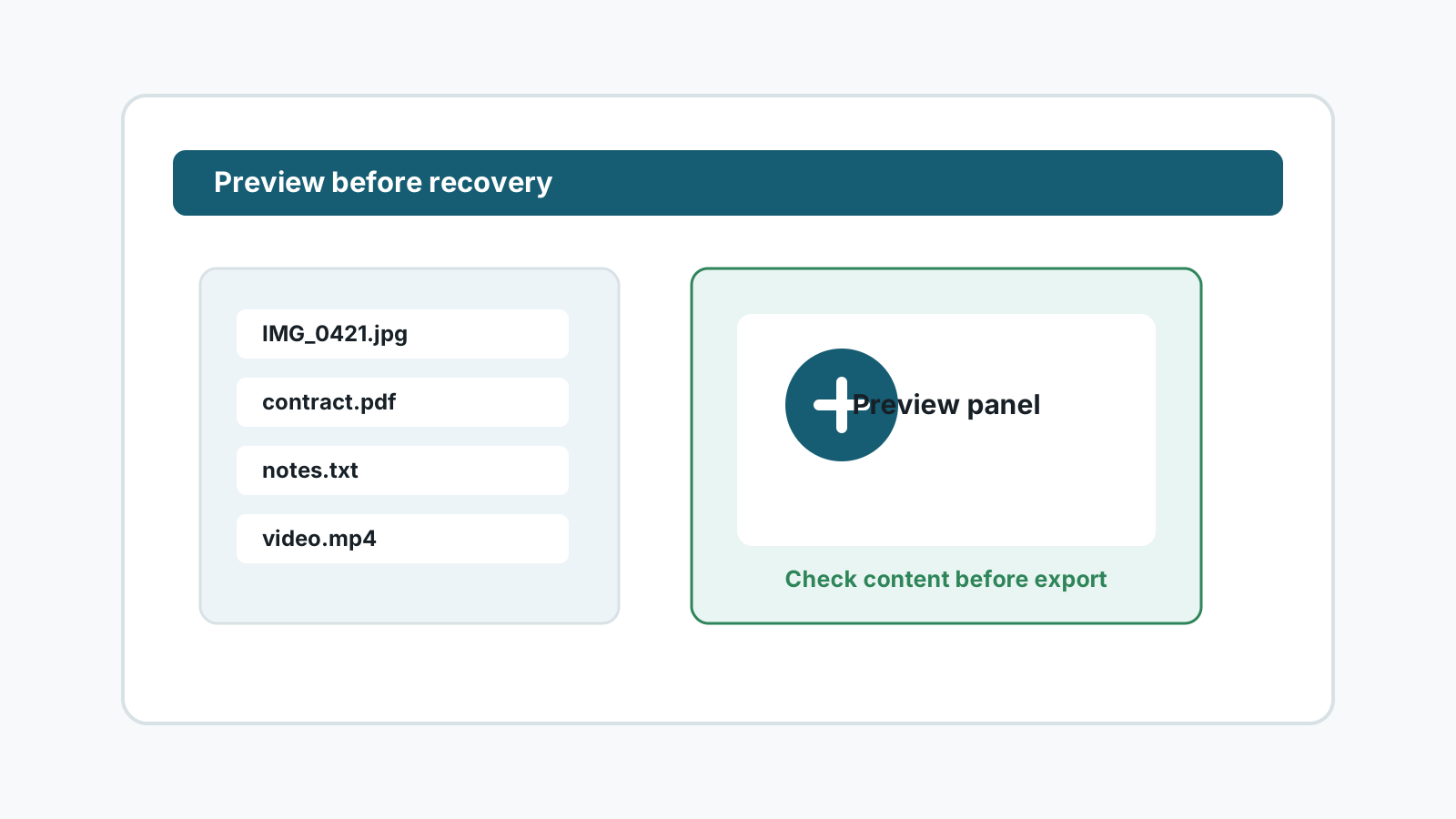
救回前先預覽,可避免匯出錯誤結果。當刪除檔案名稱遺失、重複或由深度掃描產生時,預覽特別有用。
為什麼預覽很重要
掃描可能找到大量候選檔案,其中有些可能很舊、不完整、重複或被重新命名。預覽能幫你在寫出救援結果前先選出真正有用的檔案。
能成功預覽是有幫助的訊號,但不代表每個檔案都能完整救回。匯出後仍應從目的地磁碟實際開啟驗證。
優先預覽哪些檔案
相片
確認圖片能開啟、內容完整,且是你要找的版本。
文件與 PDF
檢查文字是否可讀、頁數是否正確,以及是否有缺頁或損壞。
文字與程式碼檔
當檔名變得通用或資料夾結構遺失時,直接查看內容更可靠。
影片與壓縮檔
大型碎片化檔案通常需要匯出到安全目的地後再播放或做完整性測試。
較安全的預覽流程
1. 先篩選結果清單
依檔案類型、大小、可能檔名或日期縮小範圍。
2. 預覽高價值候選結果
先查看最重要的檔案,再決定是否大量匯出。
3. 只勾選有用檔案
少量精準救回可降低目的地混亂,也避免不必要的輸出寫入。
4. 匯出到另一顆實體磁碟
預覽不能取代安全目的地規則,不要把救回檔案寫回來源磁碟。
預覽功能的限制
- 部分檔案類型無法在匯出前預覽。
- 縮圖不一定代表整個原始檔案完整。
- 深度掃描結果可能無法保留原檔名與資料夾。
- 物理狀況不穩的磁碟不適合反覆預覽或掃描。
Recovery Studio 使用常見問題
能預覽就代表檔案一定完整嗎?
不一定。預覽是有用訊號,但仍需匯出到另一顆磁碟後實際開啟驗證。
為什麼有些檔案不能預覽?
可能是檔案類型尚未支援預覽、檔案不完整,或掃描只找到部分資料。
不能預覽的檔案還要救回嗎?
有時可以,尤其是需要外部工具驗證的檔案類型,但仍必須救回到另一顆實體磁碟。
預覽會傷害來源磁碟嗎?
預覽本身不應把救回檔案寫回來源,但不穩定或損壞磁碟應交給專業機構處理。