
預防與下一步
如何預防 Windows 日後再次資料遺失
最好的救援,是根本不需要救援。經歷資料遺失後,建立簡單的備份與驗證流程,避免一次誤刪或磁碟故障變成危機。
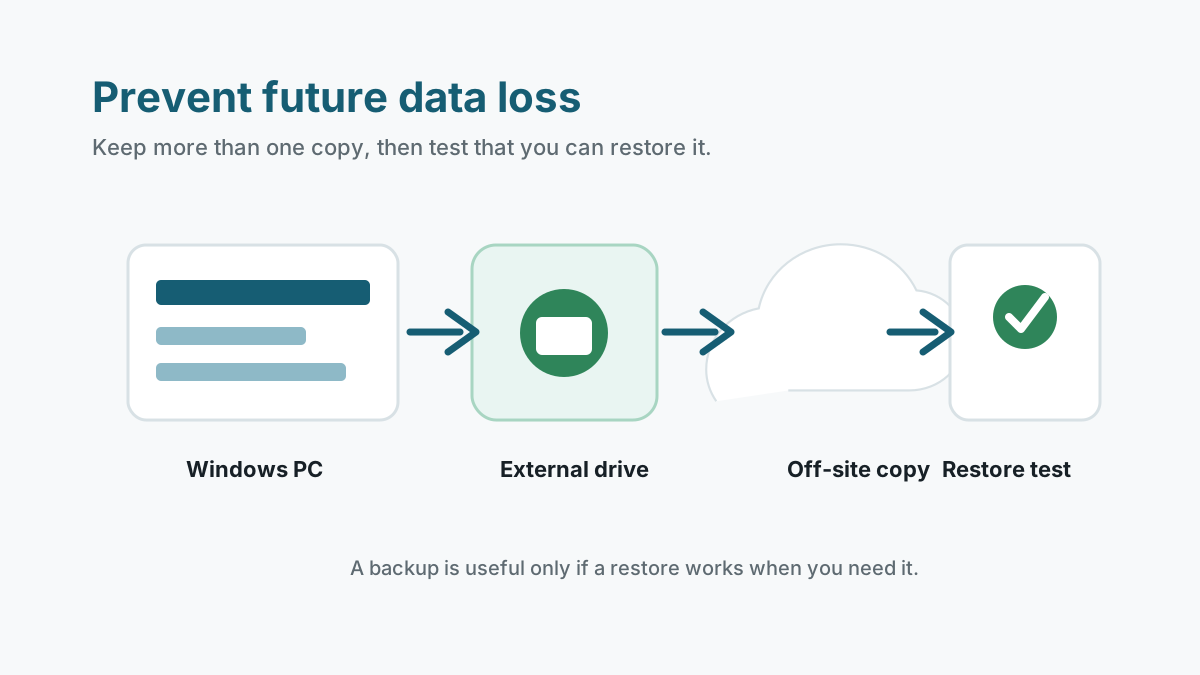
使用不只一個備份位置
實用的個人配置是:工作副本在電腦上,另一份在外接硬碟,還有一份異地或雲端副本。重點是避免單點故障。
對商業關鍵檔案,還應加入定期還原測試,並考慮勒索軟體無法改動的不可變或離線副本。
可協助的 Windows 工具
檔案歷程記錄
當有外接或網路位置可用時,可為個人資料夾建立版本化副本。
以前的版本
在還原點、備份快照或檔案歷程記錄已設定時很有用。
OneDrive
雲端同步可提供回收筒與版本記錄,但不應成為唯一備份。
外接硬碟映像
定期完整備份有助於應對磁碟故障、重裝 Windows 錯誤與重大清理失誤。
避免重複遺失的儲存習慣
- 不要把重要檔案唯一副本放在 USB 或相機記憶卡上。
- 拔除可移除磁碟前,先安全退出。
- 避免直接在不穩定外接硬碟上工作。
- 在系統碟與工作碟保留足夠空間,避免應用程式儲存失敗。
- 清楚標記備份磁碟,並把備份資料夾與救援輸出資料夾分開。
在真正需要前先測試還原
1. 還原樣本檔案
選一個小資料夾,確認可還原到安全測試位置。
2. 檢查版本記錄
開啟文件的舊版本,確認內容符合預期。
3. 查看備份日期
確認備份新鮮度足以保護你在意的檔案。
4. 儲存結構變更後更新計畫
新增工作資料夾、相片庫或會計檔案時,記得加入備份範圍。
安全與下一步常見問題
只用 OneDrive 就足夠防止資料遺失嗎?
它能提供同步、回收筒與版本記錄,但雲端同步本身不是完整備份策略,仍應保留另一份副本。
多久應該測試一次備份?
重要個人檔案在設定後與重大變更後應定期測試;商業檔案則應有固定測試排程。
資料遺失後還能繼續使用那顆磁碟嗎?
只有在重要檔案已救回並備份,且磁碟沒有物理異常時才建議繼續使用。