
使用 Recovery Studio
如何篩選大量資料救援結果
大型掃描可能回傳上千個檔案。篩選能幫你找出真正有用的結果,尤其是在深度掃描無法保留原檔名與資料夾時。
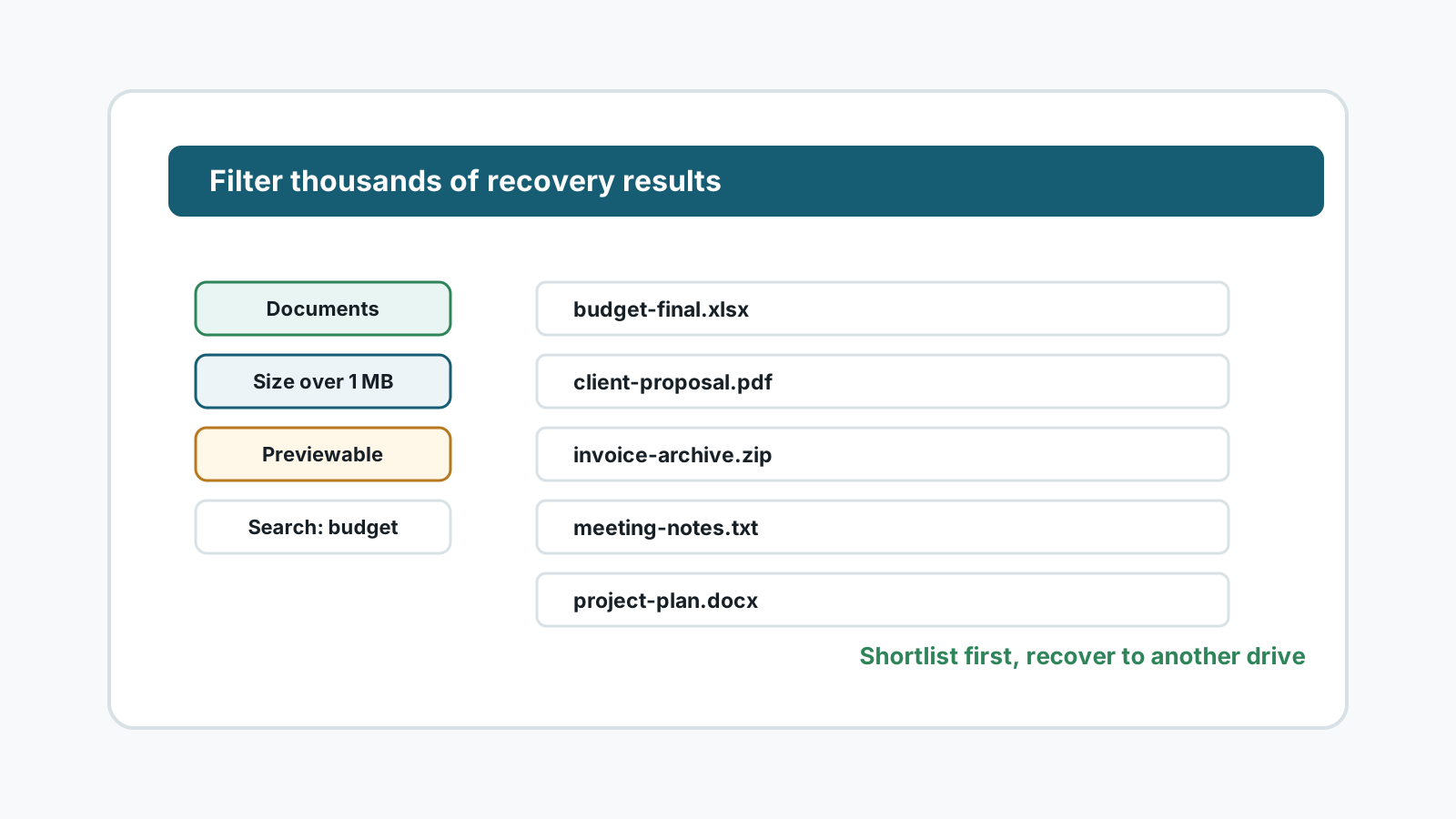
先看分類,不要直接看完整清單
- 依遺失內容選擇相片、文件、影片、音訊、壓縮檔或其他類型。
- 文件可進一步依 Word、Excel、PowerPoint、PDF 與文字檔篩選。
- 相機媒體建議把相片與大型影片分開處理,因為驗證方式不同。
- 若原始中繼資料遺失,深度掃描結果可能出現產生的檔名。
縮小範圍時可用的訊號
檔案類型
先聚焦真正需要的副檔名,再查看混合結果。
檔案大小
太小的檔案可能是縮圖或片段;特別大的檔案則需要額外驗證。
可能檔名
中繼資料仍存在時可搜尋檔名,但深度掃描模式不應只依賴檔名。
預覽狀態
優先處理能正確預覽的檔案,再從安全目的地測試匯出的檔案。
實用的篩選流程
1. 一次處理一類檔案
把文件、相片、影片或壓縮檔分批處理,不要一次全選所有結果。
2. 移除明顯雜訊
利用大小、類型與預覽訊號,避開暫存檔、縮圖或無關系統資料。
3. 建立候選清單
先標記最高價值檔案,再匯出較小批次進行驗證。
4. 保持目的地獨立
篩選不會改變來源磁碟規則;只能匯出到另一顆實體磁碟。
篩選無法修復損壞資料
- 篩選只能幫你找候選結果,無法修復已覆寫資料。
- 檔名符合不代表內容一定完整。
- 有些深度掃描檔案即使副檔名正確,也可能只是片段。
- 若來源裝置變慢、異響、過熱或不穩定,請停止掃描。
Recovery Studio 使用常見問題
為什麼掃描會找到這麼多檔案?
深度掃描可能找到舊檔、暫存檔、重複檔、片段與依檔案特徵辨識出的結果,不只你記得的那些檔案。
應該把所有結果都救回嗎?
通常不建議。先篩選與預覽,再把最有價值的候選結果匯出到另一顆實體磁碟。
為什麼檔名不見或變成通用名稱?
深度掃描可在中繼資料消失後尋找檔案內容,但不一定知道原檔名或資料夾路徑。
篩選能判斷檔案是否完整嗎?
不能。篩選只是縮小候選範圍,仍需要預覽與匯出後驗證。