
預防與下一步
如何避免覆寫已刪除檔案
已刪除檔案通常只在原始空間被新資料重用前才有機會救回。避免覆寫,是使用者最能控制的關鍵步驟。
覆寫代表什麼
Windows 刪除檔案後,原本空間可能被標記為可用。在新資料寫入那個空間前,部分檔案內容仍可能可救回。
一旦同一位置被覆寫,救援軟體就無法還原原始位元組。SSD 的 TRIM 也可能快速降低救援機會。
可能覆寫已刪除檔案的操作
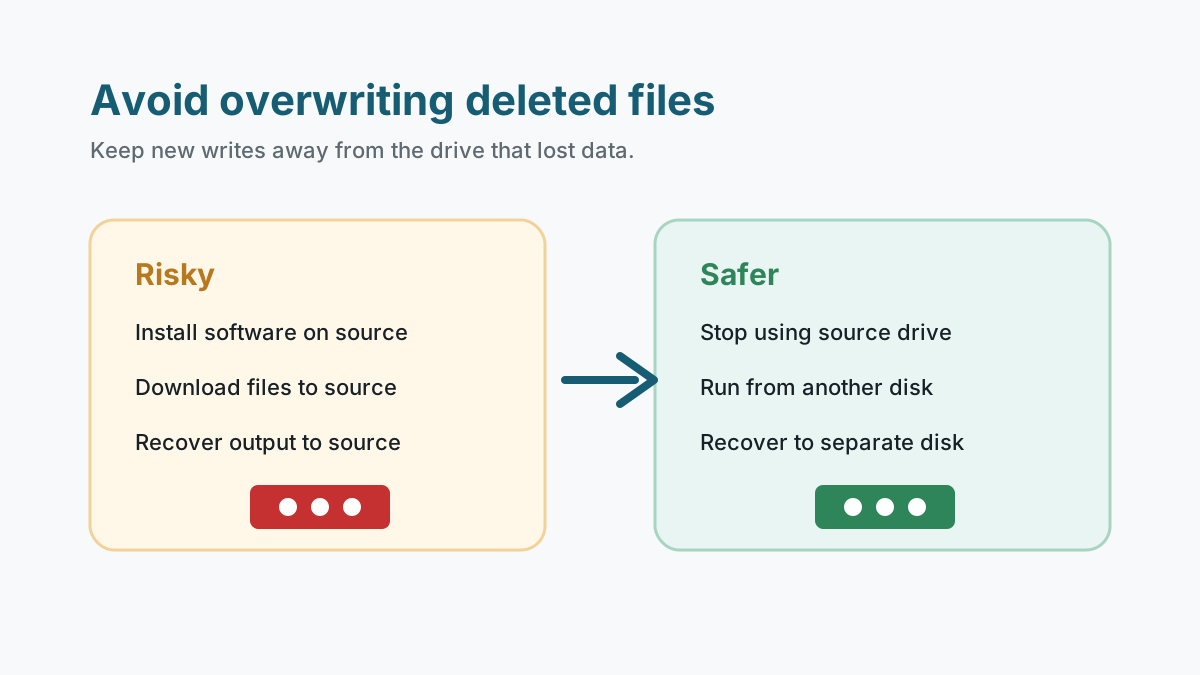
- 把救援軟體安裝到受影響磁碟。
- 把安裝檔、影片、壓縮檔或瀏覽器快取下載到來源磁碟。
- 把救回檔案存回同一顆磁碟、USB、外接硬碟或記憶卡。
- 在複製或救回重要資料前,先執行會修改檔案系統的修復工具。
- 繼續在同一張相機記憶卡拍照或錄影。
降低覆寫風險的流程
1. 停止使用來源
可移除媒體先中斷連線;若是系統碟,立刻減少寫入活動。
2. 用其他磁碟放工具
盡量從另一顆實體磁碟安裝或執行救援軟體。
3. 匯出前先預覽
優先救回真正需要的檔案,避免不必要的寫出。
4. 匯出到獨立磁碟
把救回檔案存到另一顆實體磁碟,再從目的地驗證。
什麼情況下避免寫入仍不夠
物理損壞
異響、刮擦聲、過熱、摔落、進水與反覆斷線,都應交由專業機構處理。
關鍵商業資料
若檔案具有唯一且高價值,建立映像或複製策略可能比反覆 DIY 掃描更安全。
已經大量覆寫
若刪除後又複製了大量新檔,部分內容可能已永久被取代。
安全與下一步常見問題
建立新資料夾也會覆寫刪除檔案嗎?
它可能產生中繼資料寫入。風險通常低於複製大型檔案,但最安全的做法仍是避免改動來源磁碟。
已覆寫的檔案還能救回嗎?
如果原始位元組已被覆寫,軟體無法重新創造它們;此時只能找備份或舊版本。
同一顆磁碟還有空間,救回到那裡也有風險嗎?
有。檔案系統會決定寫入位置,救援輸出可能重用仍含刪除資料的空間。