
預防與下一步
最安全的 Windows 資料救援檢查清單
資料遺失時很容易慌亂。這份清單用固定順序協助你避免常見錯誤,並在 Windows 救援掃描前、中、後維持合理期待。
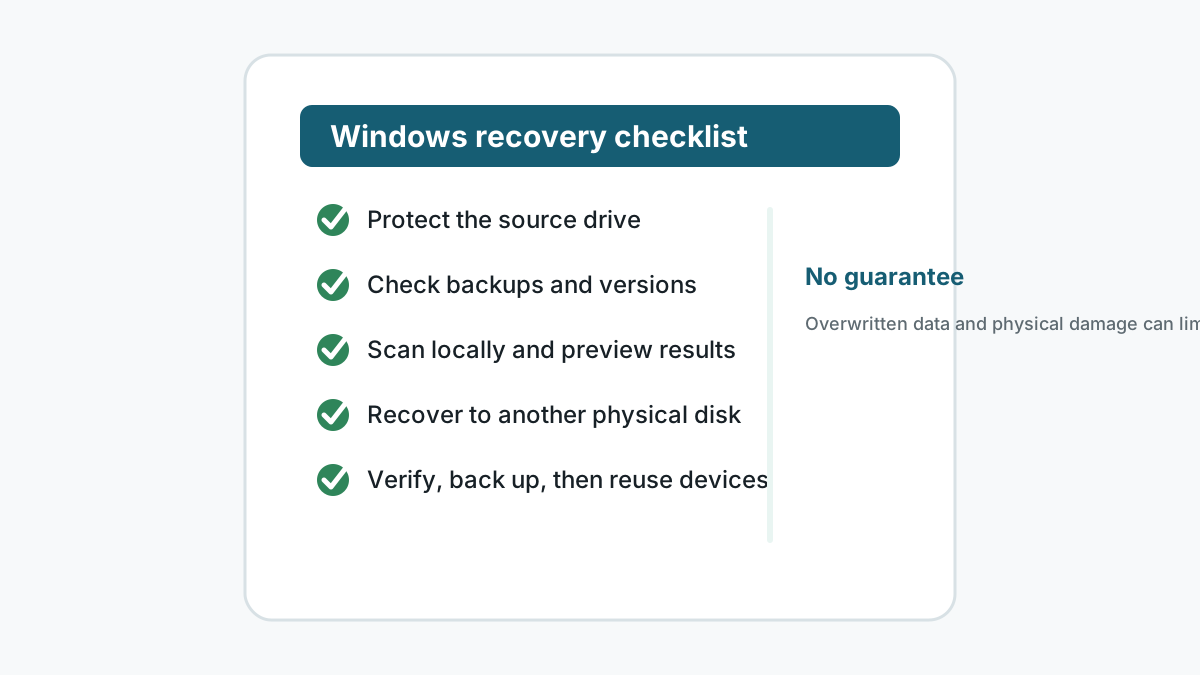
立即檢查
- 停止使用來源磁碟。
- 不要把救援軟體安裝到受影響磁碟,也不要把輸出存回該磁碟。
- 準備另一顆實體磁碟存放救回檔案。
- 若裝置有物理損壞症狀,停止自行操作。
掃描前
確認來源
確認檔案原本位於哪顆磁碟、分割區、USB、外接硬碟或記憶卡。
檢查備份
查看資源回收筒、檔案歷程記錄、以前的版本、OneDrive、應用程式自動儲存與其他副本。
選擇目的地
使用另一顆實體磁碟,且空間足夠存放第一輪救援結果。
設定合理期待
深度掃描可能找到檔案內容,但不保證原始檔名或資料夾;救援也無法保證成功。
掃描期間
1. 先看可見結果
若快速掃描找到有用的檔名與資料夾,先檢查這些結果。
2. 使用篩選
依檔案類型、大小與可預覽狀態縮小範圍。
3. 預覽樣本
大量匯出前,先開啟支援的相片、文件、PDF 或文字檔。
4. 不要反覆掃描不穩定硬體
若磁碟斷線或出現異音,停止並尋求專業協助。
匯出後
- 從目的地磁碟開啟最重要的救回檔案。
- 在確認救援結果前,保持來源磁碟不被改動。
- 完成救援後,再把已驗證檔案複製回日常資料夾。
- 重新使用或格式化原裝置前,先建立至少一份新備份。
安全與下一步常見問題
資料救援清單的第一步是什麼?
停止使用來源磁碟,降低可救回資料被覆寫的機會。
應該先試 Windows 內建還原嗎?
是。資源回收筒、檔案歷程記錄、以前的版本與雲端版本記錄通常風險更低。
什麼情況下清單不夠?
物理損壞、關鍵商業資料或反覆斷線,應交由專業機構處理。