
OneDrive 救援指南
掃描電腦前,如何先從 OneDrive 救回刪除檔案
如果遺失檔案曾與 OneDrive 同步,請先從 OneDrive 開始,而不是立刻掃描電腦。雲端還原更可能保留檔名與資料夾位置;若檔案也位於系統碟,不必要的本機掃描反而增加風險。
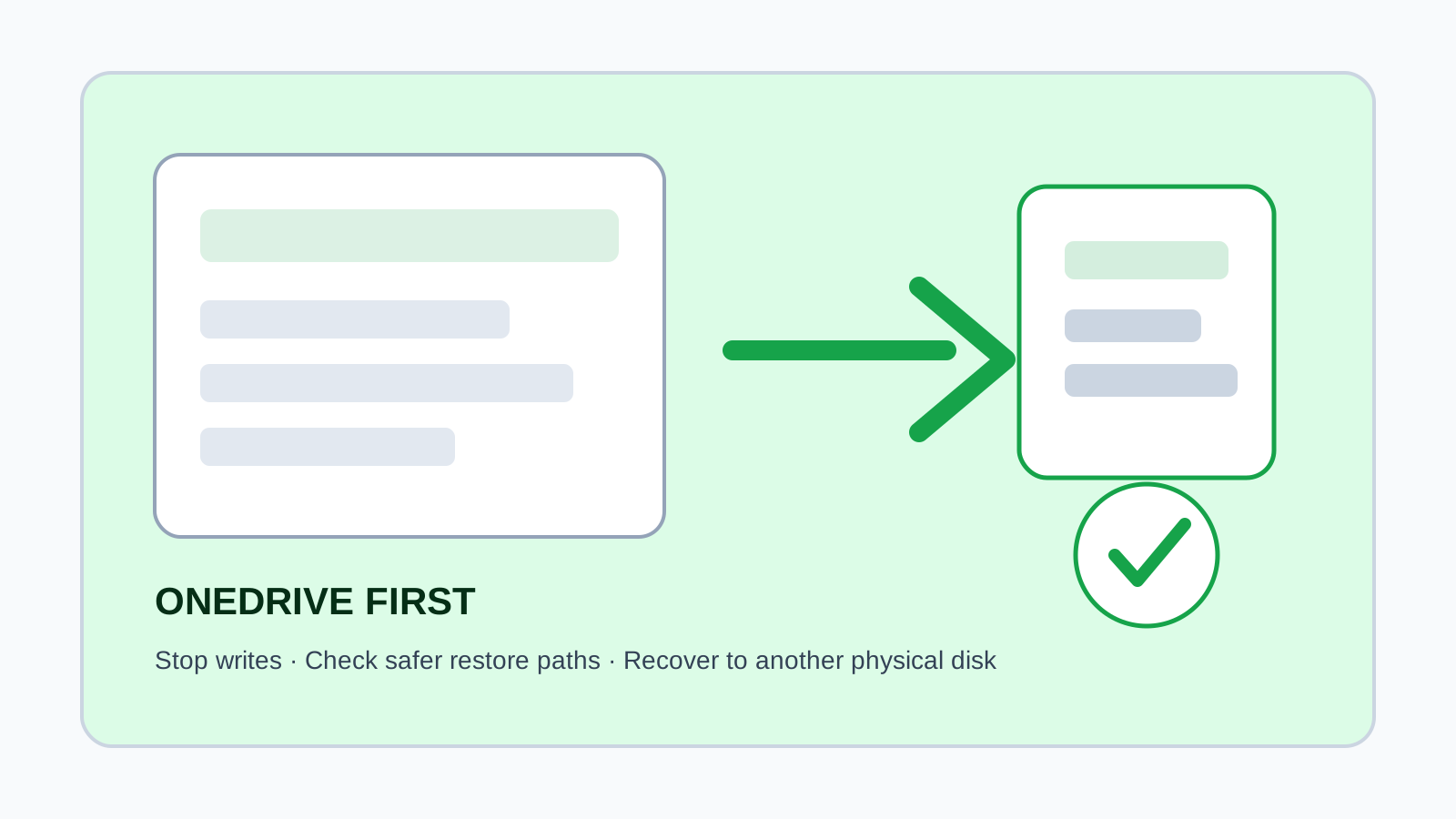
先從 OneDrive 回收筒開始
請先在網頁版 OneDrive 檢查回收筒中的刪除檔案或資料夾。如果檔案來自同步資料夾,即使本機 Windows 資料夾已空,雲端回收筒仍可能保留可還原副本。
可行時先還原雲端副本。這比掃描本機刪除空間更安全,也通常能保留原始 OneDrive 路徑。
內容被改錯時,檢查版本歷程
如果檔案仍存在但內容錯誤,請使用 OneDrive 版本歷程,而不是刪除檔案救援。版本歷程適合處理文件被覆蓋、誤編輯或同步錯誤。
Office 檔案也應先檢查應用程式版本歷程與自動儲存狀態,再考慮救援掃描。
哪些情況仍可能需要本機掃描
- 檔案刪除前從未上傳或同步。
- OneDrive 回收筒已清空或保留期限已過。
- 檔案只存在於 OneDrive 之外的本機資料夾。
- 需要搜尋 OneDrive 沒有保護的 USB、外接硬碟或 SD 卡。
OneDrive 無法還原後如何安全掃描
1. 暫停不必要的電腦寫入
避免在受影響磁碟上安裝、下載或執行大量同步。
2. 選對來源磁碟
掃描本機 OneDrive 資料夾或原始檔案所在的實體磁碟或分割區。
3. 救回到另一顆實體磁碟
救援過程中不要把檔案存回同一個來源磁碟。
4. 確認後再重新同步
先開啟確認救回檔案,再決定是否複製回 OneDrive。
常見問題
OneDrive 能救回從電腦刪除的檔案嗎?
可以,但前提是檔案已同步,且仍在 OneDrive 回收筒或版本歷程中。
應該先掃描電腦再看 OneDrive 嗎?
不建議。先查 OneDrive 通常更安全,也更能保留名稱與資料夾。
OneDrive 回收筒是空的怎麼辦?
再查版本歷程與完整 OneDrive 還原選項;若檔案也曾在本機,才考慮本機掃描。
Recovery Studio 能救回只在雲端的檔案嗎?
不能。它掃描的是 Windows 本機儲存裝置;雲端限定檔案需透過 OneDrive 或 Microsoft 帳號工具還原。